YouTubeナレーションにElevenLabsを使う方法・料金・商用利用ルール【2026年最新】
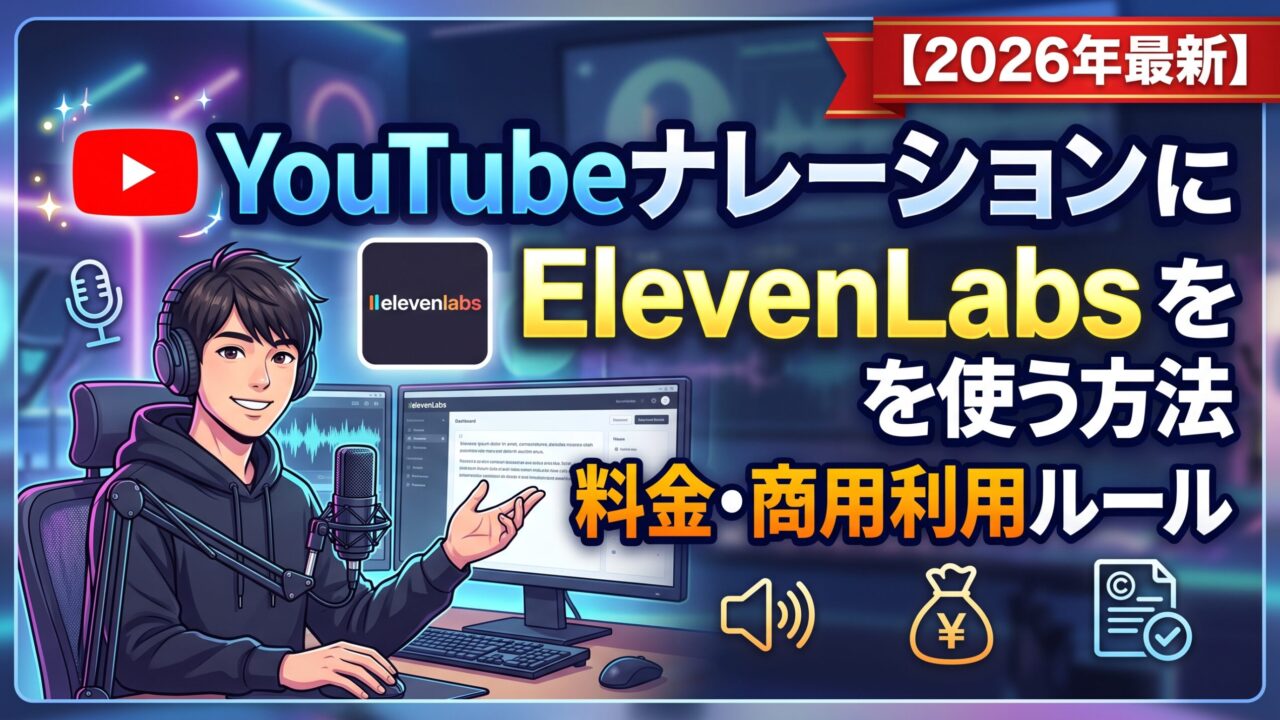
「プロのナレーターを頼まずに、テキストを入力するだけで自然な音声ナレーションが作れる」「自分の声をAIに学習させて、別の原稿を読ませることができる」——そんな機能を持つAI音声生成ツールがElevenLabs(イレブンラボ)です。YouTube・Podcast・動画広告・音声コンテンツを作るクリエイターに急速に広まっています。この記事では、ElevenLabsとは何か・料金・使い方・商用利用のポイントを2026年8月の最新情報で解説します。
🎙️ この記事でわかること
- ElevenLabsとは何か・主な機能
- 料金プランと商用利用のルール
- テキスト読み上げ(TTS)の使い方
- 音声クローン(ボイスクローン)の仕組みと使い方
- 日本語対応・日本語音声のクオリティ
- YouTubeナレーション・Podcastへの活用法
⚠️ 注意:この記事は2026年8月時点の情報をもとにしています。料金・クレジット数は頻繁に改定されます。最新情報は公式サイト(elevenlabs.io)で必ずご確認ください。
ElevenLabsは、AIを使って自然な音声を生成するプラットフォームです。単なる「テキスト読み上げ」ツールを超え、声のクローン作成・多言語翻訳・音声エージェント構築まで対応しています。2026年現在、AI音声生成分野で世界トップクラスの品質を誇り、YouTube・Podcast・広告・教育・ゲームなど幅広い分野で使われています。
ElevenLabsの基本情報(2026年8月時点)
- 開発元:ElevenLabs(アメリカ)
- 公式サイト:elevenlabs.io
- 無料プラン:あり(商用利用不可)
- 有料プラン:Starter $5〜 / Creator $22〜 / Pro $99〜
- 日本語対応:◎ 日本語音声の品質は高い
- 日本法人:2026年に日本法人設立
🔊 Text to Speech(TTS)
テキストを入力すると自然な音声に変換します。29言語以上に対応し、日本語も高品質に読み上げられます。声のトーン・速度・感情表現を細かく調整できます。
🎤 Voice Cloning(音声クローン)
自分や他者の音声サンプルをアップロードして、その声に似たAI音声を作成できます。Instant版(短いサンプルでOK)とProfessional版(高品質・Creatorプラン以上)があります。
🌍 Dubbing(自動吹き替え)
動画・音声ファイルを別の言語に自動で吹き替えします。元の話者の声質を維持しながら翻訳するため、自然な多言語展開が可能です。Starterプラン以上で利用可能。
📝 Scribe(音声文字起こし)
高精度な自動音声認識(ASR)で音声・動画をテキスト化します。話者識別・タイムスタンプ付き・フィラー除去(えー・あーを自動削除)に対応しています。
ElevenLabsの料金はクレジット制(文字数ベース)です。生成する文字数に応じてクレジットを消費します。
| プラン | 月額(目安) | クレジット・特徴 | 商用利用 |
|---|---|---|---|
| Free | $0 | 月10,000クレジット(約10分TTS)・基本音声のみ | ❌ 不可 |
| Starter | $5〜 | 月30,000クレジット・Instant Voice Cloning・Dubbing Studio利用可 | ✅ 可 |
| Creator | $22〜 | 月100,000クレジット(約100分TTS)・Professional Voice Cloning・192kbps音質 | ✅ 可 |
| Pro | $99〜 | 月500,000クレジット(約500分TTS)・API連携・44.1kHz PCM音質 | ✅ 可 |
💡 商用利用のポイント
- Freeプランは個人利用・非商用のみ。YouTube収益化・広告・販売目的ならStarterプラン以上が必要
- Professional Voice Cloning(高品質な声のクローン)はCreatorプラン以上から
- 年払いを選択すると約15〜20%の割引が適用される
- Creatorプランは初月50%オフのプロモーションが適用されることがある(要公式サイト確認)
ElevenLabsの最も注目される機能がVoice Cloning(音声クローン)です。自分の声を学習させることで、AIが自分の声で別のテキストを読み上げてくれます。
必要なサンプル音声:1分以上(30秒でも可)
- 「Voice」→「Add a New Voice」→「Instant Voice Cloning」を選択
- 自分の声を録音したMP3/WAVファイルをアップロード
- 数十秒でクローン音声が完成・すぐにTTSで使用可能
- 雑音が少ない・明瞭な音声ほど品質が高くなる
必要なサンプル音声:30分以上(多いほど高品質)
- より多くの音声サンプルを学習させることで本人にかなり近い音声が生成できる
- Podcast・オーディオブック・動画ナレーションなどの商業利用に適している
- 192kbpsの高品質音声で出力可能
⚠️ 音声クローンの倫理・法的注意:他人の声を無断でクローンすることは規約違反・法律違反の可能性があります。自分の声のみ、または明示的な同意を得た上で使用してください。ElevenLabsは不正使用の検出・対策を強化しています。
✅ 日本語でうまくいくコツ
- 句読点・改行を適切に入れる
- 固有名詞のカタカナ表記を確認する
- 「Multilingual v2」モデルを選択する
- Stabilityを0.5〜0.7に設定する
- 英数字はカタカナに変換する(例:AI→エーアイ)
❌ 日本語でよくある問題
- 英語交じりの文章で発音が崩れる
- 長い文章で抑揚が単調になる
- 専門用語の読み方が間違う場合がある
- 句読点がないと早口になる
| 活用シーン | 使い方 | おすすめプラン |
|---|---|---|
| YouTube動画のナレーション | 台本テキストをTTSで音声化・動画に乗せる | Starter〜Creator |
| Podcastの自動収録 | 自分の声をクローンして台本を読み上げさせる | Creator以上 |
| 多言語展開(Dubbing) | 日本語動画を英語・他言語に自動吹き替え | Starter以上 |
| 会議・インタビューの文字起こし | Scribeで音声→テキスト変換・フィラー除去 | Starter以上 |
| 広告・商品PR動画のナレーション | ナレーター費用を削減しプロ品質の音声を生成 | Creator以上 |
🎙️ まずは無料プランで音声品質を確認してみよう
ElevenLabsの最大の魅力は「AIとは思えないほど自然な音声品質」です。まず無料プランで自分のテキストを入力して、音声を生成してみてください。YouTube・Podcast・動画のナレーションに使える品質かどうか、実際に耳で確認してから有料プランへの移行を判断するのがおすすめです。