CheckpointとLoRAとEmbeddingの違いをわかりやすく説明【AI画像生成入門・Civitai対応】
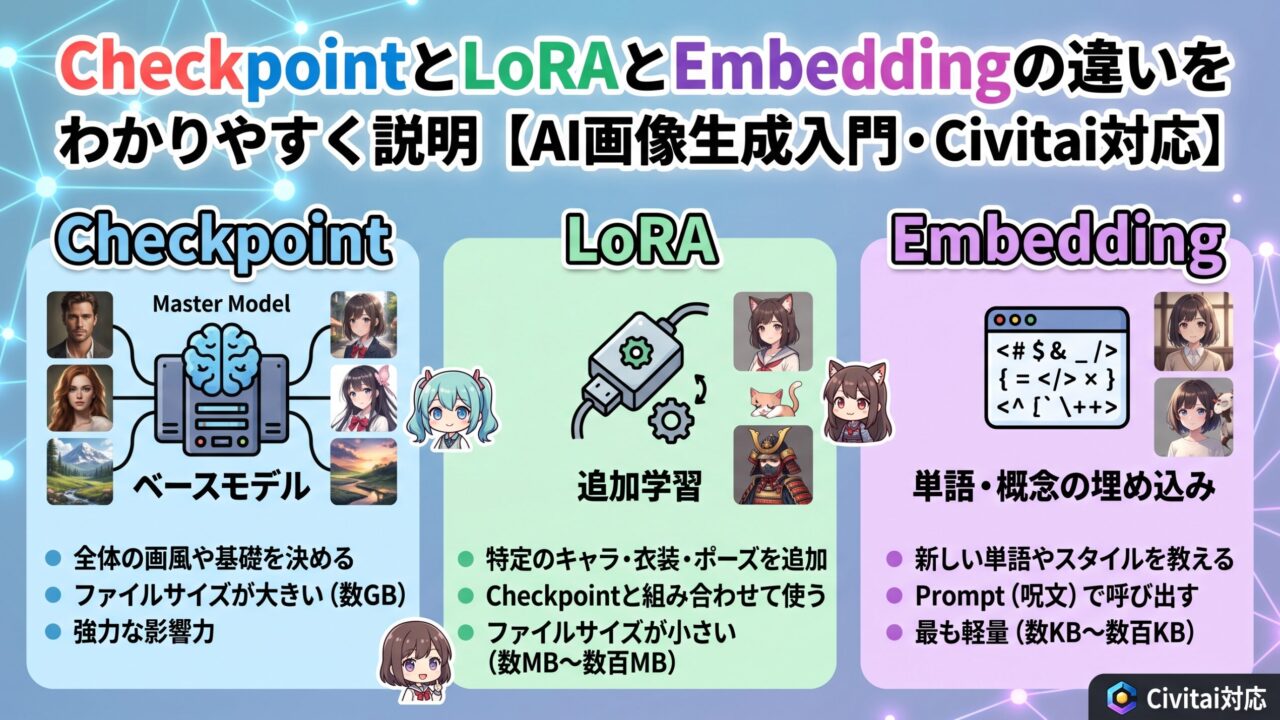
「Checkpoint・LoRA・Embedding・VAE……Civitaiには色々な種類のファイルがあるけど、何が違うの?」——AI画像生成を始めたばかりの人が最初に混乱するのがここです。この記事では、Checkpoint・LoRA・Embedding・VAEの違いを料理の例えでわかりやすく解説します。読み終わったら「どれをダウンロードすればいいか」が迷わなくなります。
🎨 この記事でわかること
- Checkpoint・LoRA・Embedding・VAEそれぞれの役割
- どれが「本体」でどれが「追加データ」か
- 最初に何をダウンロードすればいいか
- 組み合わせ方の基本
⚠️ 注意:Civitaiには成人向けコンテンツも含まれています。アカウント設定で「Safe」モードにしてからご利用ください。
難しい技術用語の前に、まず料理に例えて全体像を理解しましょう。
🍳
Checkpoint
調理器具一式+基本レシピ
(画像生成の本体)
🌶️
LoRA
スパイス・調味料
(スタイルを追加)
📝
Embedding
レシピの付箋メモ
(プロンプトを補助)
🔆
VAE
盛り付け・色調整
(色味・鮮明さを調整)
Checkpointが「本体」。他は全部「追加・補助」のデータです。
Checkpointは画像生成AIの核心部分です。これ1つで画像が生成できます。LoRAやEmbeddingはCheckpointなしでは動きません。
| 項目 | 内容 |
|---|---|
| ファイルサイズ | 2〜7GB程度(大きい) |
| 拡張子 | .safetensors または .ckpt |
| 配置場所 | models/Stable-diffusion/ |
| これだけで画像生成できるか | ✅ できる |
| Civitaiでの見つけ方 | Model Type: Checkpoint で絞り込む |
💡 ポイント:Checkpointには「SD 1.5系」「SDXL系」「Pony系」「Flux系」などのBase Modelの種類があります。LoRAなどの追加ファイルは同じBase ModelのCheckpointとしか組み合わせられません。これが最も重要な知識です。
LoRAはCheckpointの上に重ねて使うデータです。「このキャラクターを描く」「この画風にする」「この衣装を着せる」といった特定の要素を追加・強調できます。
| 項目 | 内容 |
|---|---|
| ファイルサイズ | 数十〜数百MB程度(Checkpointより小さい) |
| 拡張子 | .safetensors |
| 配置場所 | models/Lora/ |
| これだけで画像生成できるか | ❌ できない(Checkpointが必須) |
| プロンプトへの書き方 | <lora:ファイル名:強度>(例:<lora:style_lora:0.7>) |
| Civitaiでの見つけ方 | Model Type: LoRA で絞り込む |
💡 重要:LoRAには必ず「Trigger Words(トリガーワード)」があります。プロンプトにこの単語を入れないとLoRAが効きません。モデルページの説明欄を必ず確認してください。また、LoRAのBase ModelはCheckpointと一致させる必要があります。
EmbeddingはLoRAよりさらに小さいファイルで、プロンプトの単語として使います。最もよく使われるのはネガティブプロンプト用のEmebddingです。「EasyNegative」「BadDream」などが有名で、一単語入れるだけで大量のNG要素を除外できます。
| 項目 | 内容 |
|---|---|
| ファイルサイズ | 数KB〜数十MB(非常に小さい) |
| 拡張子 | .pt または .safetensors |
| 配置場所 | embeddings/ |
| プロンプトへの書き方 | ファイル名をそのまま単語として入力(例:EasyNegative) |
| 主な用途 | ネガティブプロンプトの強化・特定スタイルの固定 |
💡 使い方の例:ネガティブプロンプトに「EasyNegative, worst quality, low quality」と入力するだけで、EasyNegativeが数十のNG要素をまとめて除外してくれます。LoRAほど複雑な設定は不要です。
VAEは画像の色調・鮮明さ・コントラストに影響するファイルです。同じプロンプト・同じCheckpointでもVAEを変えると色調が大きく変わることがあります。多くのCheckpointはVAEがすでに内蔵されているため、初心者は最初は気にしなくてOKです。
| 項目 | 内容 |
|---|---|
| ファイルサイズ | 300MB〜800MB程度 |
| 配置場所 | models/VAE/ |
| 初心者に必要か | 最初は不要。モデルページに推奨VAEが書いてあれば使う |
| Civitaiでの見つけ方 | Model Type: VAE で絞り込む |
| 種類 | 役割 | サイズ | 単体で使える | 優先度 |
|---|---|---|---|---|
| Checkpoint | 画像生成の本体 | 2〜7GB | ✅ できる | 🔴 必須 |
| LoRA | スタイル・キャラを追加 | 数十〜数百MB | ❌ できない | 🟡 あると便利 |
| Embedding | プロンプトを補助 | 数KB〜数十MB | ❌ できない | 🟢 使いやすい |
| VAE | 色味・鮮明さを調整 | 300〜800MB | ❌ できない | ⚪ 上級者向け |
🎨 まとめ:Checkpointが本体、あとは全部オプション
Checkpoint→Embedding→LoRA→VAEの順番で少しずつ揃えていくのが最もスムーズな上達法です。最初からすべてを揃えようとする必要はありません。Checkpoint1本で十分楽しめます。慣れてきたら少しずつ追加していきましょう。