Stable Diffusionほか対応|ネガティブプロンプト集+効かない時の直し方(コピペOK)
Stable DiffusionやMidjourneyを使った画像生成では、「何を描かせるか」だけでなく「何を描かせないか」が仕上がりを大きく左右します。
その役割を担うのがネガティブプロンプトです。
手の破綻や文字混入、画質の粗さといった“ありがちな失敗”は、適切なネガティブ指定で大きく改善できます。
本記事では、まずコピペで使える共通ネガティブプロンプト集を紹介しつつ、Stable DiffusionやMidjourneyでの具体的な使い方、さらに「効かない時の直し方」までを整理します。
初心者の方でも実践しやすい内容ですので、ぜひ制作フローに取り入れてみてください。
ネガティブプロンプトとは?効果と基本ルール
ネガティブプロンプトとは、画像生成AIに対して「出力に含めない要素(除外条件)」を指定するプロンプトです。
特に効果が高いのは、画像生成AI特有の弱点である手指の破綻、不自然な顔、意味不明な文字、全体的な画質崩れへの対策です。
肯定プロンプトだけでは制御しきれない部分を、ネガティブ指定で補正するイメージになります。
ただし重要なルールがあります。それは「NGワードの直書きが逆効果になる場合がある」という点です。
たとえば「no text」「no people」と強く否定すると、かえって文字や人物が強調されるケースがあります。
そのため、単純な否定ではなく、後述するように“代替表現”を組み合わせることが安定運用のコツです。
【コピペOK】共通ネガティブプロンプト集
| カテゴリ | 目的 | ネガティブプロンプト例 |
| 画質・品質系 | ぼやけ、ノイズ、圧縮汚れを減らす | low quality, blurry, noise, jpeg artifacts, out of focus |
| 人体・顔系 | 手指崩れ、人体破綻、顔の歪みを抑える | bad hands, extra fingers, deformed, bad anatomy, distorted face |
| 文字・ロゴ系 | 文字混入、透かし、署名、ロゴを避ける | text, watermark, logo, signature |
| 構図・背景系 | トリミング事故、フレームアウト、背景のごちゃつきを抑える | cropped, out of frame, cluttered background |
| スタイル崩れ防止(写実向け) | 写実を維持し、漫画っぽさを抑える | cartoonish |
| スタイル崩れ防止(イラスト向け) | イラストを維持し、写真っぽさを抑える | photorealistic |
Stable Diffusion向けネガティブプロンプトの使い方
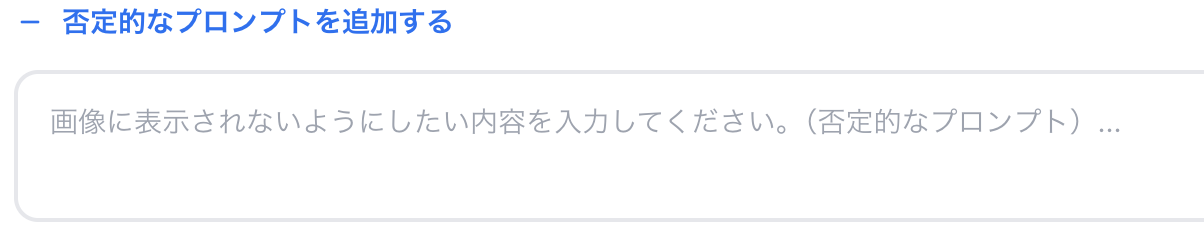
Stable Diffusionでは、UI上に用意されている「Negative prompt」欄に、そのままネガティブプロンプトを貼り付けて使用します。
AUTOMATIC1111など主要UIは共通仕様のため、操作に迷うことは少ないでしょう。
定番の考え方としては、「品質安定セット」を自分用に用意しておく方法があります。
たとえば、画質系+人体破綻系を常時入れ、案件ごとに文字系や背景系を追加する運用です。
Midjourney向けネガティブプロンプトの使い方

Midjourneyでは、ネガティブ専用欄はなく、「–no」パラメータで除外指定を行います。
例:–no text, watermark, logo
複数指定する場合は、カンマ区切りで並べるだけで問題ありません。
Stable Diffusion用のネガティブプロンプトを使う場合は、「bad hands」などの英語ワードをそのまま –no に変換するイメージで考えるとスムーズです。
ただし、Midjourneyは解釈が強めに働くため、指定数はやや控えめがおすすめです。
その他対応AI一覧(ネガティブが使える/使いにくい)
Leonardo.aiは、Stable Diffusion系と同様にネガティブプロンプト欄が用意されており、基本的な運用は共通です。
一方、Adobe Fireflyなどはネガティブ指定の効きが比較的弱いため、「clean background」「product-only composition」といった肯定誘導と併用する方が安定します。
ネガティブ指定できる?対応一覧
| 初心者が触りやすい画像生成AI | ネガティブ指定のしやすさ | 使い方 |
|---|---|---|
| ChatGPTの画像生成 | 使いにくい | 専用欄なしのことが多いため、否定より「背景は無地」「被写体のみ」など肯定で寄せます。 |
| Microsoft Copilot(画像生成) | 使いにくい | 否定は効きにくい場合があるため、構図・要素数を肯定で固定します。 |
| Canva(画像生成機能) | 使いにくい | ネガティブ前提より、生成後の編集で整える使い方が中心です。 |
| Adobe Firefly | やや使いにくい | ネガティブが弱い場合は、クリーン背景・被写体のみなど肯定誘導を併用します。 |
| Leonardo.ai | 使いやすい | ネガティブ欄があるため、共通ネガティブを入れて微調整します。 |
| Playground系(Playgroundなど) | ふつう | モデル次第でネガティブ欄あり。ある場合は短めに入れます。 |
| xAI Grok(X上の画像生成) | 使いにくい | まず肯定で条件を固め、不要物は「無地背景」などの状態描写で回避します。 |
| Google系(Gemini/Imagen系の利用環境) | 環境による | ネガティブ欄がある環境ではそこに入力し、ない場合は肯定誘導で調整します。 |
AIごとの特性を理解して使い分けることが重要です。
ネガティブプロンプトが効かない時の直し方
ネガティブが効かない原因として多いのは、「表現が曖昧」「肯定と矛盾している」「制約をかけすぎている」「直書きNG」の4点です。
改善の基本テンプレートは以下です。
NG(含めない)+ OK(代替表現)+ 優先度
NG:text
OK:clean background, product-only composition
NG:no people
OK:empty street, unoccupied scene
このように、単なる否定ではなく「どういう状態が理想か」を肯定側で補足すると、生成結果が安定しやすくなります。
まとめ
ネガティブプロンプトは、画像生成の失敗を減らすための“保険”のような存在です。
まずは共通セットをコピペで使い、うまくいかない場合は代替表現を加えて微調整する。
このシンプルな運用だけでも、Stable DiffusionやMidjourneyでの完成度は大きく変わります。
完璧を目指して詰め込みすぎず、AIとの対話を楽しみながら、自分なりの最適解を見つけていくことが、長く使い続けるためのコツといえるでしょう。