Nano BananaのLINEスタンプ制作ガイド|作り方・プロンプト・注意点を解説
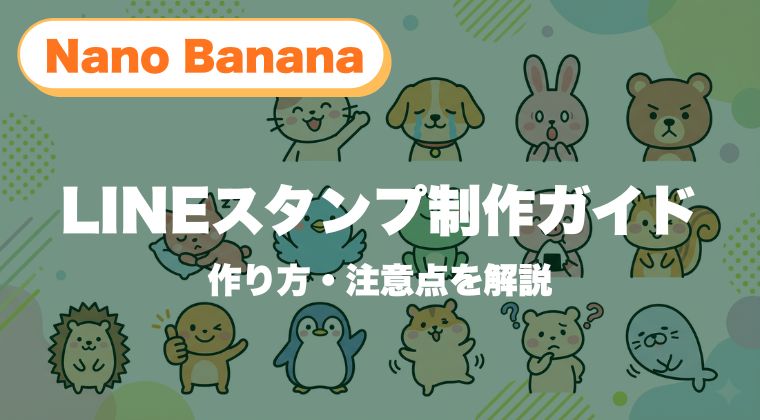
Nano Bananaを使うと、絵が描けなくても「ちゃんとしたLINEスタンプセット」を作りやすくなります。
キャラの一貫性が出しやすく、日本語テキストも比較的きれいに入るので、LINEスタンプとの相性はかなり良いです。
以下で、準備〜作り方〜プロンプト例〜審査ポイント〜販売後の運用まで、一気に流れで押さえていきますね。
Nano Bananaとは?LINEスタンプ制作に使うメリット
Nano Bananaの概要
Nano Banana(ナノバナナ)は、Googleの画像生成モデル「Gemini 2.5 Flash Image」のコードネームで、GeminiアプリやAI Studioから使える画像生成AIです。
さらに上位版として、Gemini 3 Pro Imageベースの「Nano Banana Pro」も登場しており、より高解像度・高精度な生成や編集ができます。
他の画像生成AIとの違い・メリット
MidjourneyやStable Diffusionと比べると、Nano Bananaの特徴は:
- ブラウザやスマホのGeminiアプリから手軽に使える
- Google謹製なので、日本語プロンプトとの相性も良い
- キャラの一貫性・複数画像の組み合わせに特化している
- 一部機能は無料で使え、環境構築がいらない(ローカルGPUなど不要)
無料/有料の利用条件(ざっくり整理)
2025年末時点のおおまかな状況です。
※細かい条件は変わりやすいので、必ず最新の公式情報を確認してください。
- 無料(Geminiアプリ)
Nano Banana / Proともに枚数制限あり
Nano Banana Proは無料は1日2枚程度に制限される流れ
- 有料プラン(Google AI Plusなど)
月額2,900円前後〜
2K・4K相当の高解像度、文字描画強化、他のGemini機能も利用可
- 商用利用
一般的には「商用利用OK」とされることが多いが、利用ルートごとに条件が違うため、
販売用スタンプに使う前にGeminiの最新利用規約を必ず自分で確認するのが安全です。
LINEスタンプの仕様確認
まずはフォーマットを頭に入れておきましょう(2025年情報)。
- スタンプ画像:370×320px推奨、PNG、背景透過
- 1セットの個数:8〜40個(8/16/24/32/40で選ぶのが一般的)
- メイン画像:240×240px(1枚)
- トークルームタブ画像:96×74px(1枚)
- すべてPNG、RGB、72dpi以上・幅高さは偶数推奨
Nano BananaでLINEスタンプを作る手順(基本フロー)
ここからは、実際にスタンプを作る流れを見ていきます。
手順①:キャラクターデザイン用プロンプトを作り、基本画像を生成
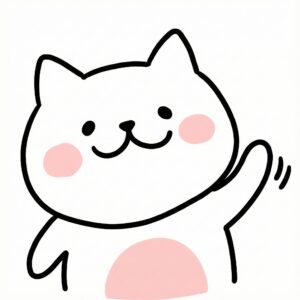
まずは「キャラの設計図」をプロンプトに落とし込みます。
- 外見:種族・体型・色・服装
- 性格:元気/ツンデレ/おっとり など
- テイスト:ゆるい2Dイラスト、ポップ、線は太め、シンプル など
- 構図:上半身だけ、正面向き、シンプル背景、LINEスタンプ風
「ゆるい」「かわいい」だけだとあいまいなので、「丸いシルエット」「パステルカラー」
といった具合に、具体的な要素に分解して書くのがポイントです。
例:丸くて白いねこのキャラクター。ほっぺはうっすらピンクで、20代女性くらいの明るく元気な雰囲気。ゆるくてシンプルな2Dイラスト、太めの線、フラットな塗り。LINEスタンプ用で、上半身だけ正面を向いている。背景は真っ白で何も描かない。
手順②:表情・ポーズ違いのパターンを出す

よく使われる定番スタンプはこんな感じです。
- あいさつ系:「おはよう」「ありがとう」「おつかれ」
- リアクション系:「OK!」「了解」「ごめん」「えっ!?」
- 感情系:喜ぶ・怒る・泣く・落ち込む・照れる
Nano Bananaはキャラの一貫性を出しやすいので、同じキャラ設定のまま、表情・ポーズだけ変える指示を書きます。
例:上のキャラクターと同じ見た目で、肩を落としてしょんぼりしているポーズにする。目は半目で、少し涙ぐんでいる表情。
手順③:画像の書き出し・枚数の整理
生成してみて、「使えそうなもの」を一度フォルダにまとめます。
- まずは8個から試す → 慣れたら24〜40個に増やす
- 「よく使う感情」が足りているかチェック
- 似すぎて用途がかぶるものは削る
- 足りないセリフ・感情があれば、ピンポイントで追加生成
手順④:画像のリサイズ・余白調整
仕上げは画像編集ソフトで整えます。
- すべてのスタンプ画像を「370×320px以内」にそろえる
- 上下左右に少し余白を入れて、トーク画面で詰まって見えないようにする
- 背景を透過処理(白背景が残っていないかチェック)
- ファイルサイズが1MBを超えていないか確認
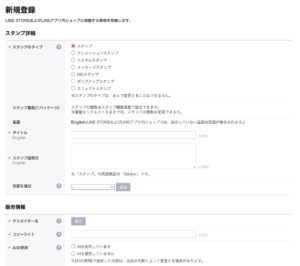
手順⑤:LINEクリエイターズマーケットへの登録
 Screenshot
最後に、LINE側へ登録・申請します。
- LINE Creators Marketでクリエイター登録
- スタンプセットを新規作成し、画像をアップロード
- タイトル・説明文
誰向けか、どんな場面で使えるかを簡潔に書く - タグ・カテゴリ
「あいさつ」「ビジネス」「カップル」など、ユーザーが検索しそうなカテゴリを選ぶ
審査に通すための注意点とNGパターン
LINEスタンプは、ガイドラインに沿っていないとリジェクトされてしまいます。
ここでは、とくに気をつけたいポイントを整理しておきます。
NGになりやすい表現
- 暴力・流血・グロテスクな表現
- 差別的・誹謗中傷・いじめを助長する表現
- 過度な性的表現、露出が大きすぎる服装
- 政治・宗教・反社会的勢力を連想させる表現
権利・著作権まわりのNG
- 既存キャラクター、有名人の写真やそっくりなデザイン
- 権利者がはっきりしない二次創作(「〇〇風」など)
- 企業ロゴ・ブランドロゴを真似したデザイン
AI生成の場合も、「有名作品に似すぎている」「誰か特定の人物にそっくり」と判断されると、普通にNGになるので注意が必要です。
AI生成ならではのチェックポイント
- 手・指が増えている/形がおかしい
- 目や顔のパーツが崩れている
- 文字が読めない/誤字・変な漢字になっている
- ノイズや、意味不明なオブジェクトが混ざっている
こうした点は、リサイズ前の段階で一枚ずつ目視チェックしておき、気になるものは再生成するか、画像編集ソフトで修正しておきましょう。
まとめ:Nano BananaでLINEスタンプ制作を始めてみよう
Nano Bananaを使えば、絵が描けなくても、キャラの一貫性を保ったLINEスタンプを効率よく作れるようになります。
まずはスタンプの仕様(サイズ・枚数・形式)を押さえたうえで、キャラクターの外見や性格、表情・ポーズをプロンプトで具体的に指示し、生成画像をリサイズや透過処理で整えていく流れが基本になります。
難しく考えすぎず、まずはお気に入りキャラで8個セットを完成させて、申請まで一度やり切ってみてください。
Nano Bananaを使ったLINEスタンプ制作の感覚がつかめて、「次はこんなスタンプも作ってみよう」と、きっと次の一歩も踏み出しやすくなるはずです。