Nano Bananaでフィギュア風画像を作る方法|初心者でも再現できるプロンプトと設定ガイド
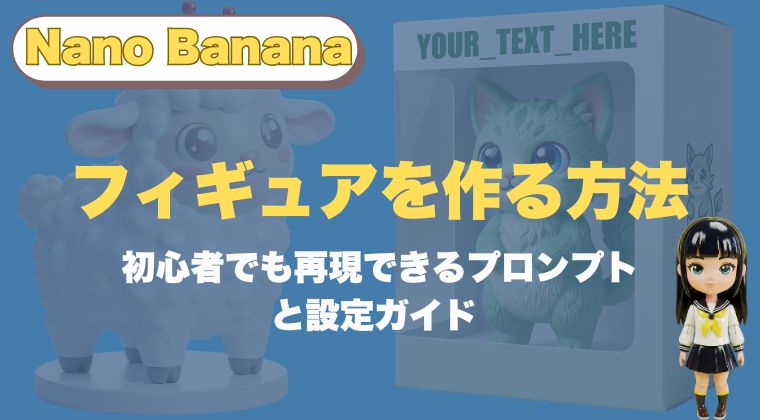
フィギュア風の質感や立体感をNano Bananaで再現するには、 “どんな設定やプロンプトを組み合わせるか” が仕上がりを大きく左右します。
すでにNano Bananaを使ったことのある方でも、質感が安定しなかったり、思ったようなツヤが出なかったりすることがあるのではないでしょうか。
この記事では、そんな悩みを解消できるように、フィギュア風に特化した準備・設定・プロンプトを整理してまとめました。
作業前に知っておくとラクになるコツを中心に、順番にやさしく解説していきます。
Nano Bananaとは
Nano Bananaは、GoogleのAIモデルであるGeminiをベースにした画像生成ツールで、テキストを入力するだけで高精細なビジュアルを作れるサービスです。
専門的な操作は必要なく、色味や光の当たり方、質感まで直感的に調整できるのが特徴です。
生成スピードも速いため、試しながら仕上がりを整えたい場合にも便利で、フィギュア風のように質感が重要な表現でも安定した結果を得やすいのが魅力です。
Nano Bananaでフィギュア風画像を作る準備

画像生成の前に大切な 元画像の用意 と 生成できない画像の注意点 を先にまとめておきます。
まず用意すると成功しやすい元画像の特徴
- 線が太くて輪郭がはっきりしているイラスト
境界が明確だとPVC質感になりやすく、“一発成功” の確率が上がります。 - べた塗りで色のメリハリが強いデザイン
グラデーションが少ないほど、立体化された質感が安定します。 - 背景がシンプルまたは透明の画像
余計な情報を入れないほうが、フィギュア化したときブレません。 - 全体のポーズが分かりやすいキャラ
手足や輪郭が判別しやすいほど、形崩れが少なくなります。
最初に知っておきたい “できない画像” の注意点
- グラデーション強めの塗り
色がなめらかに変化する絵は、AIが「どこが境界か」を判断しづらく、そのままフィギュア化すると平面的なアニメ調が残りやすいです。 - 装飾が多い・細部が細かいキャラ
細かい装飾や複雑な模様は、立体に変換すると欠けたり形が崩れやすく、特に衣装まわりが別物として認識されてしまうことがあります。 - 背景が込み入っているイラスト
背景の情報量が多いと、AIが主役と背景を混同しやすく、被写体の輪郭がぼやけたり、背景だけリアル化されるケースが多いです。
→ これらのタイプは、元記事の検証でも “そのままではアニメ調が残る” とされていて、
少し工夫してからフィギュア化する必要があります。
フィギュア風画像を作る基本手順
ここからは実際の作成手順を、初心者でも迷わず進められるようにやさしく解説します。
簡単なのですぐに始めることができます。
Google AI Studioからでもできますが、ここではGeminiの方法で紹介します。
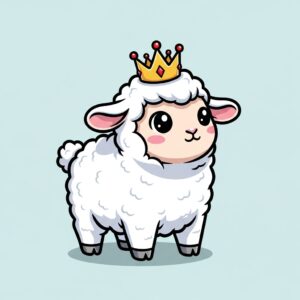
事前にフィギュア化させたい元画像を準備しておきましょう。
1.Geminiにアクセス
Googleアカウントでログインします。
2.画像のアップロードとプロンプト入力
用意しておいたフィギュア化させたい元画像をアップロードし、プロンプトを入力します。
フィギュア化させることのできるプロンプトは以下の種類があります。
①基本プロンプト:とりあえず“フィギュア化”したいとき
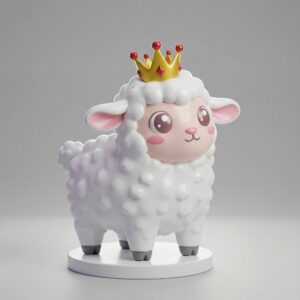
「このイラストを、元のデザインや色をそのまま残した立体的なPVC風フィギュアとして表現してください。シンプルな展示台に置き、スタジオ風の照明で撮影したような仕上がりにしてください。」
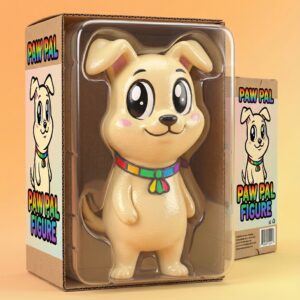
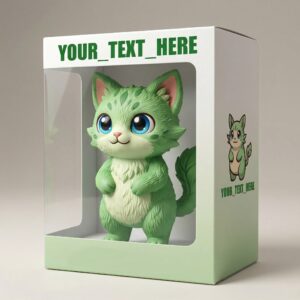
②箱(パッケージ)付きフィギュアを作りたいとき
「フィギュアの背後にパッケージ箱が見える構図で生成してください。透明なブリスターパック越しに箱が確認できる商品写真のような雰囲気にしてください。」

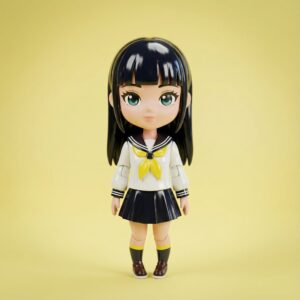
③質感アップ版:ツヤ・立体感・ディテールを強調したいとき
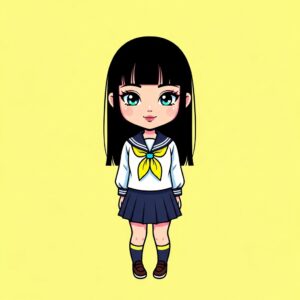
「髪や衣装には光を反射するツヤを加え、肌はマット仕上げで、関節やパーツのつなぎ目が分かるPVCフィギュア特有のディテールを強調してください。浅めの被写界深度でプロカメラの撮影風にしてください。」
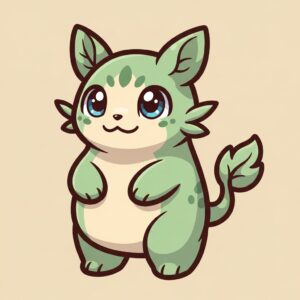
④ロゴ入り・文字入りの箱を作りたいとき(オリジナルパッケージ)
「基本のフィギュア化に加えて、パッケージ箱の正面に「YOUR_TEXT_HERE」という文字が印刷されているデザインにしてください。アップロードしたロゴ画像が箱の側面にプリントされるように配置してください。」
3.生成結果の確認
気になる点があれば、まずは一行だけプロンプトを足すか、光や背景の条件を少し変えて再生成してみてください。
ポーズや色味の修正も、小さな調整を重ねるほど安定します。
続けて「もう一回生成して」などと言えば、何度も生成をしてくれます。
何回も試すことで理想のフィギュアに自然と近づいていきます。
Nano Bananaでうまくいかないときの対処法
フィギュア風に変換してみても、「なんか思ってたのと違う…」ということは意外とよくあります。
ここでは特に多いパターンと、すぐ試せる改善方法をまとめました。
①アニメ調のまま立体感が出ない
イラストの雰囲気がそのまま残ってしまい、思ったほど立体に見えないときは、元画像の“情報量”が原因のことが多いです。
よくある原因
▷ グラデーションが多い
▷ 装飾が細かい
▷ 複雑な色の切り替えがある
かんたん対策
▷ 素材指定を強める
「PVCの質感で」「plastic glossy」「matte finish」などを追加
▷ 線画化 → フィギュア化の2段階にする
一度シンプルにしてから変換すると成功しやすいです。
②意図しないブランドロゴが出てしまう
パッケージ付きのフィギュアを作ったとき、見覚えのないロゴが勝手に入ることがあります。
よくある原因
▷ 実在商品の学習データの影響
▷ “箱” という概念に既存ロゴが引っ張られる
かんたん対策
▷ プロンプトに「no brand logos」を追加
▷ 汎用パッケージを指定
「generic packaging」「plain box」など
▷ どうしても残る場合は画像編集で削除
③キャラの特徴を誤認されてしまう
髪の毛が違う形になったり、服のパーツが省略されるなど、AIがキャラの特徴を読み違えてしまうことがあります。
よくある原因
▷ パーツの形が複雑
▷ 元画像の線が細い
▷ 色の境界が分かりにくい
かんたん対策
▷ 補足説明を短く追加
「これはベールです」「この部分はリボンです」など
▷ 重要なパーツだけ“色を強調”する
ハッキリした色分けにすると認識が安定します。
まとめ
Nano Bananaは、コツさえつかめばフィギュア風の表現を、だれでも気軽に楽しめる便利な画像生成ツールです。
- 元画像をシンプルにしておくと成功しやすい
- 質感や光の指定を丁寧に入れるとフィギュアらしさがアップ
- 生成後は小さな調整を重ねるだけで完成度がどんどん高まる
少しずつ試しながら、自分だけの“理想のフィギュア風画像”に近づけてみてください。