LoRAって何?Civitaiで配布されているLoRAの使い方・仕組みを初心者向けに解説【2026年版】
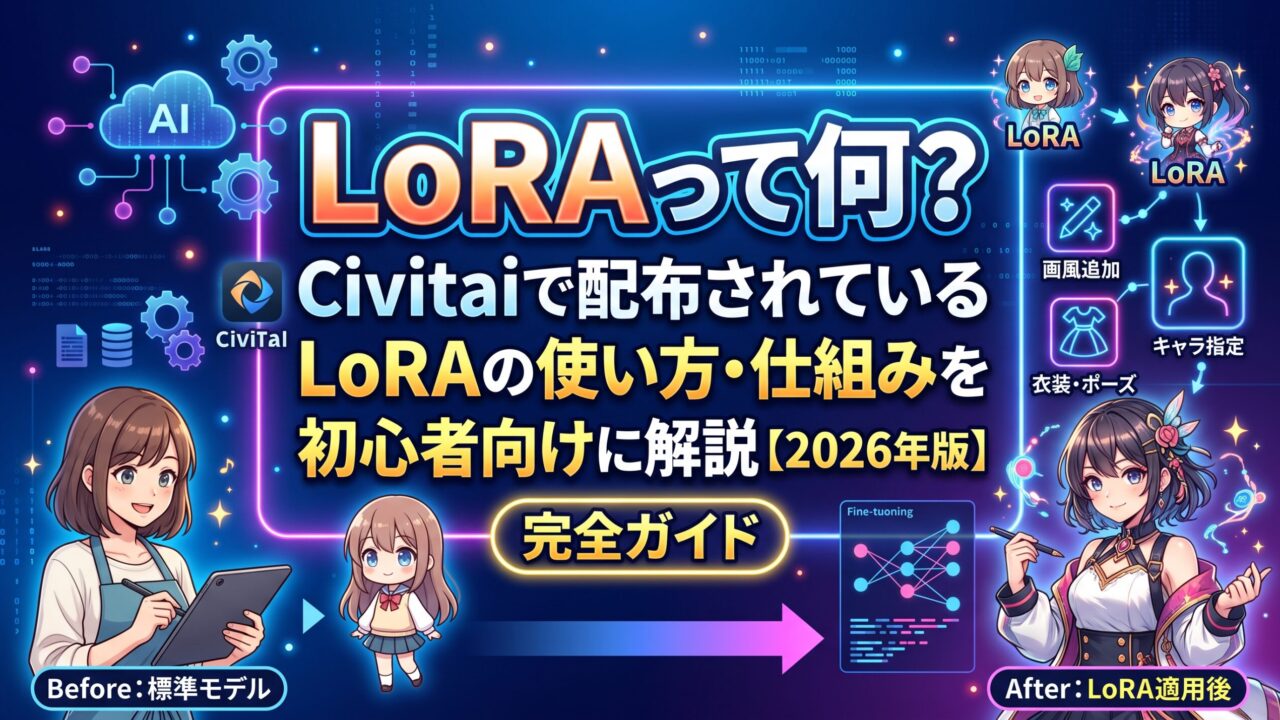
「LoRAって言葉はよく見るけど何なのかわからない」「モデルとLoRAって何が違うの?」——Civitaiを使い始めると必ず直面するこの疑問。この記事では、LoRAとは何か・どう使うか・どこで手に入れるかを初心者でもわかるよう丁寧に解説します。LoRAを使いこなすと、画像生成の表現力が一気に広がります。
🎨 この記事でわかること
- LoRAとは何か・CheckpointやEmbeddingとの違い
- Civitaiでの見つけ方・ダウンロード方法
- LoRAの使い方(AUTOMATIC1111・ComfyUI対応)
- LoRAを使うときのコツ・注意点
⚠️ 注意:Civitaiには成人向けコンテンツも含まれています。アカウント設定で「Safe」モードにしてからご利用ください。
LoRAを一言で表すなら「Checkpointに追加して使う、スタイル・キャラクターの拡張パック」です。
料理に例えると:
🍳
Checkpoint
フライパン・基本調理器具
(画像生成の「本体」)
🌶️
LoRA
スパイス・調味料
(スタイルを追加する)
📝
Embedding
レシピの一言メモ
(プロンプトを補助する)
Checkpointだけでも画像は作れますが、LoRAを追加することで特定のキャラクター・画風・衣装・ポーズ・スタイルをより精密に再現できるようになります。
| LoRAの種類 | できること | 具体例 |
|---|---|---|
| キャラクターLoRA | 特定のキャラクターを再現する | オリジナルキャラ・人物を特定の画風で描く |
| スタイルLoRA | 画風・タッチを変える | 水彩風・油絵風・特定の漫画家風など |
| コンセプトLoRA | 特定の要素・概念を追加する | 特定の衣装・髪型・背景スタイルなど |
| ポーズLoRA | 特定のポーズ・構図を再現する | 特定のカメラアングル・体の向きなど |
⚠️ 見落としがちな重要項目
- Trigger Words(トリガーワード):LoRAを動かすための「合言葉」。プロンプトに入れないとLoRAが効かない。必ず確認してメモしておく
- 推奨Weight(強度):LoRAをどの程度効かせるか。多くの場合0.6〜0.8が推奨。強すぎると画像が崩れる
- 推奨Checkpoint:このLoRAと相性の良いCheckpointが書いてある場合はそれを使う
- 推奨プロンプト・ネガティブプロンプト:作者が推奨する設定をそのまま使うのが最も再現性が高い
# プロンプトにLoRAを追記する書き方
masterpiece, best quality, 1girl, <lora:LoRA名:0.7>, トリガーワード, …
※ LoRA名はファイル名(拡張子なし)、0.7は強度(0〜1の間で調整)
または、プロンプト入力欄の下にある「🎴 Additional Networks」ボタンからGUIで設定することもできます。「Enable」にチェックを入れ、LoRAを選択してWeightを設定するだけです。
ComfyUIでは「Load LoRA」ノードをワークフローに追加します。CheckpointのモデルとCLIPを「Load LoRA」ノードに通してからKSamplerに接続する形が基本です。Strengthパラメータで強度を調整します(0.6〜0.8が目安)。
LoRAの強度(Weight)を1.0にすると効果が強すぎて画像が崩れることがあります。最初は0.6〜0.8から試して、少しずつ調整するのがコツです。
LoRAは複数同時に使用できます。例えば「スタイルLoRA+キャラクターLoRA」の組み合わせで、特定の画風で特定のキャラを描くことが可能です。ただし合計Weightが高くなりすぎると崩れるので、各LoRAのWeightを下げて調整します。
Civitaiのサンプル画像をクリックするとプロンプト・設定値が全部見られます。最初はこれをそのままコピーして試すのが最も再現性が高く、LoRAの効果を正確に確認できます。
| よくあるミス | 原因 | 解決策 |
|---|---|---|
| LoRAが効いていない | Trigger Wordsを入れていない | モデルページのTrigger Wordsを必ずプロンプトに追加 |
| 画像が崩れる・破綻する | Weightが高すぎる | 0.6〜0.8に下げて試す |
| 読み込まれない・エラーが出る | Base ModelがCheckpointと不一致 | LoRAのBase ModelがCheckpointと同じか確認する |
| 効果が出ているが好みと違う | 推奨プロンプトと異なる設定で使っている | まずサンプルのプロンプトをそのままコピーして試す |
🎨 LoRAは画像生成の「味付け」。まず1つ試してみよう
LoRAを使い始めると、同じCheckpointでも全く違う画像が作れるようになります。まずDL数が多い定番LoRAを1つだけ試して、Trigger Wordsの効果・Weight調整の感覚をつかむところから始めましょう。慣れれば複数のLoRAを組み合わせて、自分だけの表現スタイルが作れるようになります。