Gensparkの主要機能まとめ|AI Slides / Docs / Sheetsで何ができる?

Gensparkは「調べる→まとめる→整える→共有する」までを、同じ画面の中で一気通貫に進めやすい“オールインワンAIワークスペース”です。
AI Slides / AI Docs / AI Sheetsはそれぞれ成果物の形が違うため、目的に合う入口を選べると導入効果が出やすくなります。
この記事では、ビジネスパーソンが短時間で把握できるように「何ができるか」と「どう使い分けるか」を具体例付きで整理します。
Gensparkの全体像:AI Slides / Docs / Sheetsの位置づけと選び方

3機能の役割(Slides=資料/Docs=文書/Sheets=データ)
- AI Slides:プレゼン資料(スライド)を最短で形にする領域。研究・要約・レイアウトまで“スライド完成”に寄せて動きます。
- AI Docs:提案書・レポート・手順書など、文章中心のドキュメントを章立てから整えます。Markdownとリッチテキストの相互変換も特徴です。
- AI Sheets:集計・分析・可視化を、自然言語の指示で進めやすい領域。ファイル取り込み(Excel/PDF/Word/画像など)から分析までをつなぎます。
使い分け基準(成果物の形式・共有方法・入力データの有無)
判断はシンプルに、次の3つで十分です。
- 成果物の形式:最終的に「スライド」ならSlides、「文章」ならDocs、「表・グラフ」ならSheets
- 共有方法:会議で投影・配布が前提ならSlides、稟議・ナレッジ蓄積ならDocs、KPI運用・更新が続くならSheets
- 入力データの有無:手元にCSV/Excelや集計元データがあるならSheets起点が最短になりやすいです。Sheetsは分析から.xlsxエクスポートまでを想定しています。
まず使うならどれ?(用途別の最短ルート)
- 明日の会議用に“見た目つき”で要点を出したい:AI Slides
- 提案書の骨子と本文をまず整えたい:AI Docs
- 数字を集計して比較表・グラフまで作りたい:AI Sheets
迷ったら、「投影して伝える→Slides」「文章が主役→Docs」「データがある→Sheets」で決めると外しにくいです。
AI Slidesで何ができる?(プレゼン資料の作成・要約・整形)

指示や素材からスライド構成案を作る
AI Slidesは、テーマや目的を伝えるだけで、章立て(構成)とスライド本文を“資料として成立する形”に寄せて生成しやすいのが強みです。
ドキュメントをアップロードして要点を抽出し、スライドに落とす流れも想定されています。
💡おすすめの指示例
- 「役員向けに、結論→根拠→次アクションの順で10枚」
- 「1枚目のトーンをベースに、以降も同じスタイルで」
※生成のブレ対策としてFAQでも触れられています。
複数ファイルをまとめて要点抽出→スライド化
資料が複数あるときは、まず“読み取りと圧縮(要約)”を任せ、スライドの粒度に再編集するのが得意です。
会議議事録、調査メモ、PDF資料などをまとめ、論点を揃えた上でページ構成に変換していくイメージです。
出力・共有の流れ(PPTX/PDFなど運用面も含める)
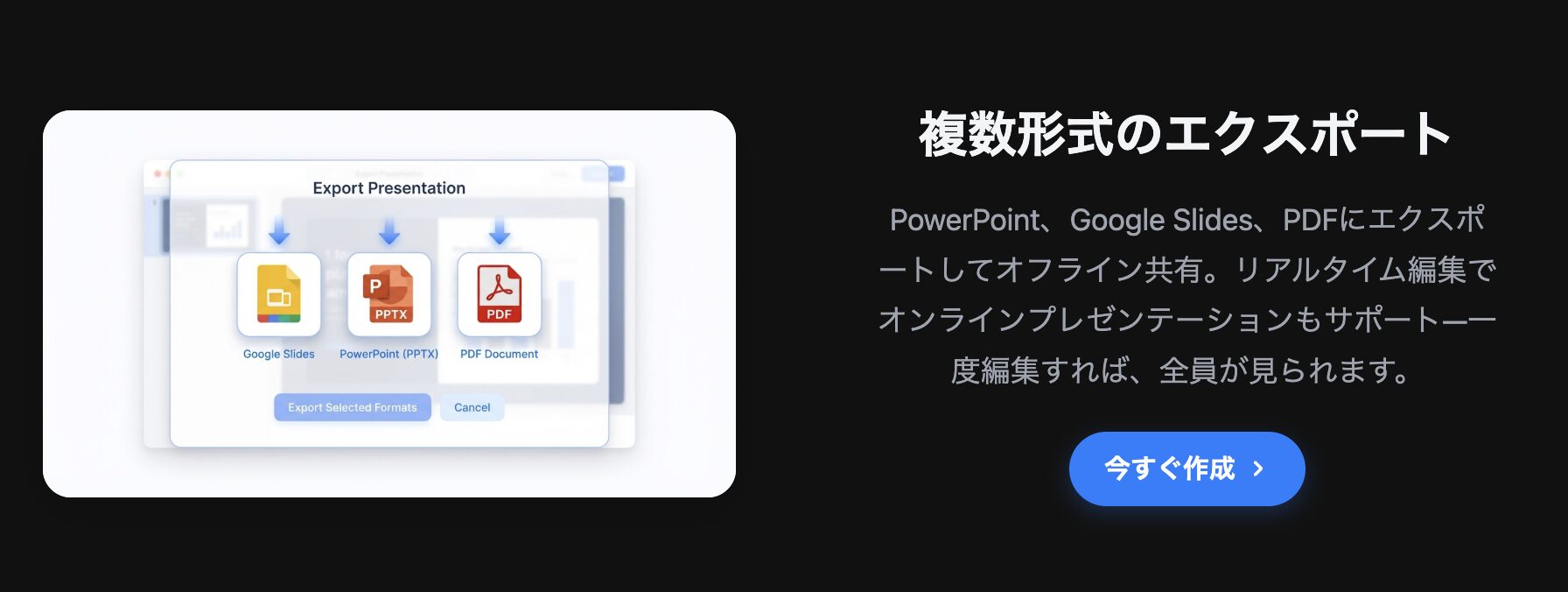
運用で効くのがマルチ形式エクスポートです。
PowerPoint(PPT)、Google Slides、PDFへの書き出しが案内されています。
(※利用環境や仕様変更の可能性あり)
また、AI Slidesの更新情報として、レイアウト崩れの修正(Fix Layout)や内容の磨き込み(Polish Content)など、仕上げ工程を補助する機能改善も記載されています。
得意な用途/苦手な用途(叩き台生成と最終調整の切り分け)
⭕️得意
- “白紙から叩き台”を作る(構成・見出し・要点)
- 既存資料を短時間で「会議用の形」に整える(要約→スライド化)
❌苦手になりやすい
- ブランドガイドラインが厳密な最終版(余白・禁則・微細な見た目)
- 1ピクセル単位のデザイン調整
このあたりは、AIで叩き台→PPT/Google Slidesで最終調整、という分担にすると安定します。
エクスポートの用意があるため、現場の流れに乗せやすいです。
AI Docsで何ができる?(文章の構造化・ドラフト生成・編集)
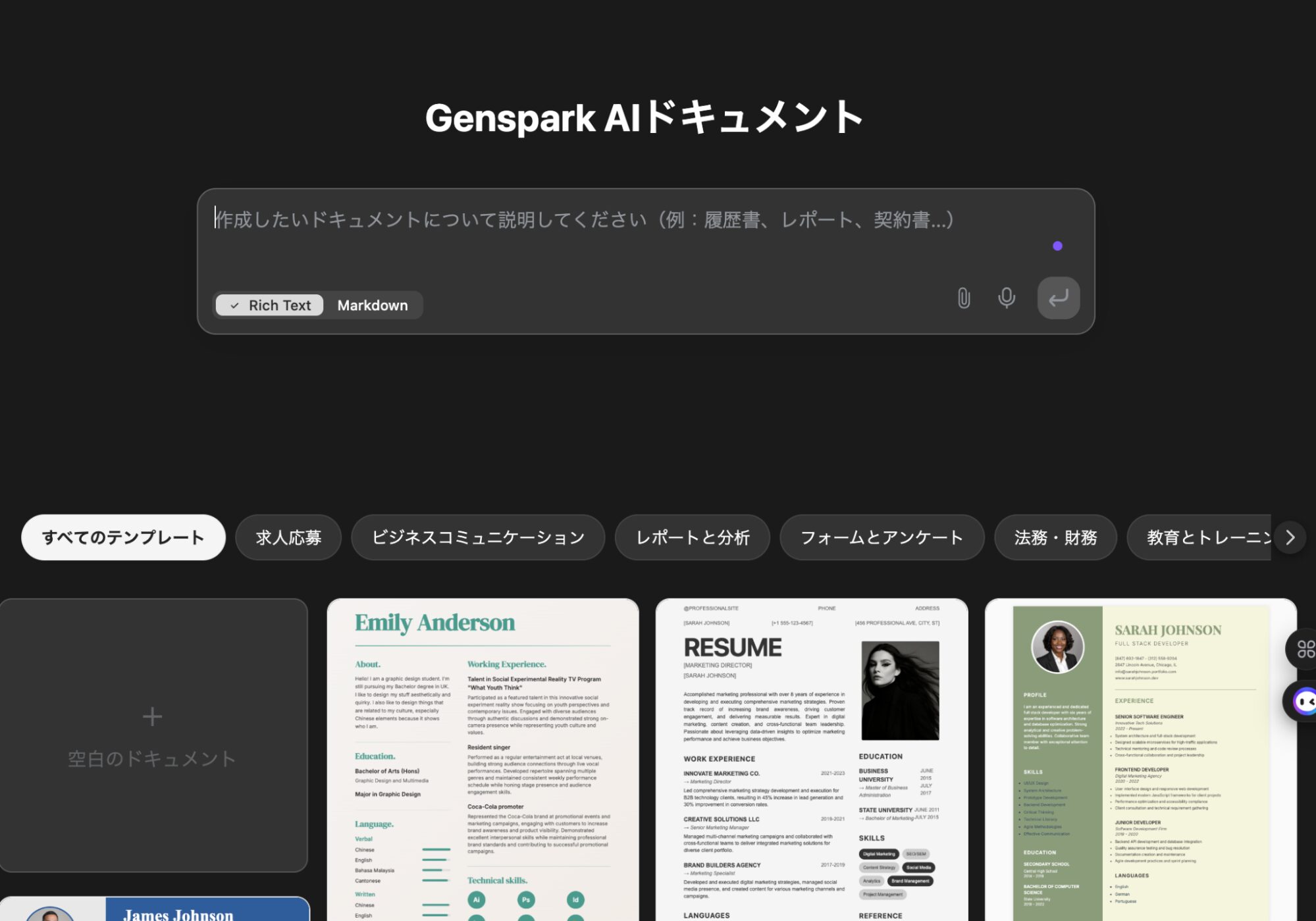
章立て付きのドキュメント生成(レポート・提案書・手順書など)
AI Docsは、依頼文から章立て(見出し構造)と本文をまとめて起こしやすく、ビジネス文書の“型”を作る用途に向きます。
特に、Markdownとリッチテキストを行き来できる点は、編集体験として特徴的です。
既存資料の取り込み→文章として再構成
既存資料をそのまま貼り付けると読みにくいとき、Docsで「背景→課題→打ち手→効果→次アクション」のように読み物として再構成しやすくなります。
外部情報の取り込みや、テーマに沿った調査を前提とした解説も紹介されています。
校正・要約・言い換え(ビジネス文体への整形)
- 文章の重複や冗長表現を削って要点化
- 口語メモを稟議向けの文体に整形
- 箇条書きを“説明できる文章”に戻す
こうした「整える作業」をDocs側でまとめて行い、必要ならMarkdownで管理、リッチテキストで関係者に共有、といった運用が取りやすいです。
注意点(事実確認・社内ルール・機密情報の扱い)
AI Docsは外部情報を参照して文章を組み立てられる反面、社内の固有情報や最新数値は必ず一次情報で確認し、社内ルール(表記、免責、契約文言など)に合わせて最終編集する運用が安全です。
AI SlidesのFAQでも、ハルシネーション低減と正確性確保の注意が明記されています。
AI Sheetsで何ができる?(データ整理・集計・可視化)
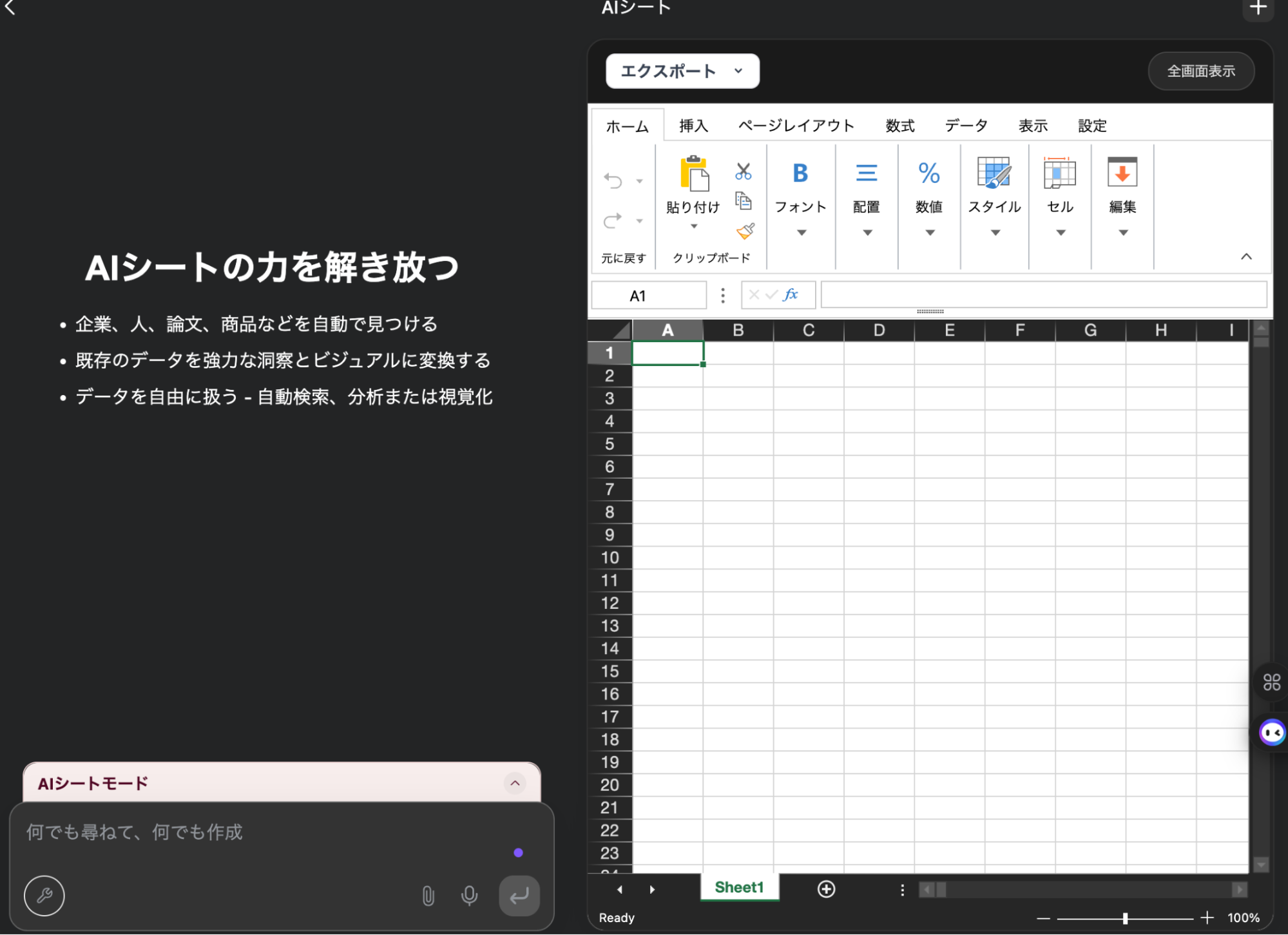
自然言語で集計/分析の指示→表やグラフ作成
AI Sheetsは「このデータをカテゴリ別に集計してグラフ化して」のように、自然言語で分析を進める使い方が中心です。
さらに、プロンプトからSQLや数式、可視化まで“分析の一連”を回す方向性(Sheets 2.0としての説明)も示されています。
データ取り込み→整形(CSV/Excel/PDF由来など想定)
Sheetsの実務価値は、入力の受け口が広いことです。
ヘルプセンターでは、ExcelやPDF、Word、画像などのアップロードに対応する旨が案内されています。
「形式がバラバラで前処理に時間がかかる」という現場ほど、Sheets起点のメリットが出やすいです。
比較表・KPI管理・アンケート集計などの実務例
- 比較表:競合比較、ベンダー比較、プラン比較(条件列を揃える)
- KPI管理:週次・月次で更新する指標を表にまとめ、グラフで推移を確認
- アンケート集計:回答データを整形し、属性別の傾向や自由記述の分類を補助
分析結果を.xlsx(数式・書式込み)でエクスポートする説明もあり、Excel運用に戻す企業でも導入障壁が下がります。
Slides/Docsへの転用(シート→資料・文書への流れ)
実務では「Sheetsで数字を固める→Slidesで会議用に見せる→Docsで提案書に落とす」が最短ルートになりがちです。
Genspark自体が“AI Slides / AI Sheets / AI Docs”を同一ワークスペース内の主要機能として並べており、成果物を行き来させる思想が読み取れます。
まとめ
Gensparkは、用途に合わせて「資料作成はAI Slides」「文章作成はAI Docs」「データ整理・分析はAI Sheets」と使い分けるのが基本です。
会議で見せるスライドを素早く形にしたいならSlides、提案書やレポートを章立てから整えたいならDocs、CSVやExcelなどの数値を集計して表・グラフにしたいならSheetsを選ぶと、最短で目的の成果物にたどり着きます。