Canva ProのAI機能は使うべき?料金とメリットをわかりやすく解説
Canva ProのAI機能は「毎日のようにデザインを作る人」には、かなりコスパの良い投資ですが、たまにしか使わない人には「無料版+他ツール」で十分なケースも多いです。
この記事では、その境目がイメージできるように、料金と機能、メリット・デメリットをやわらかく整理します。
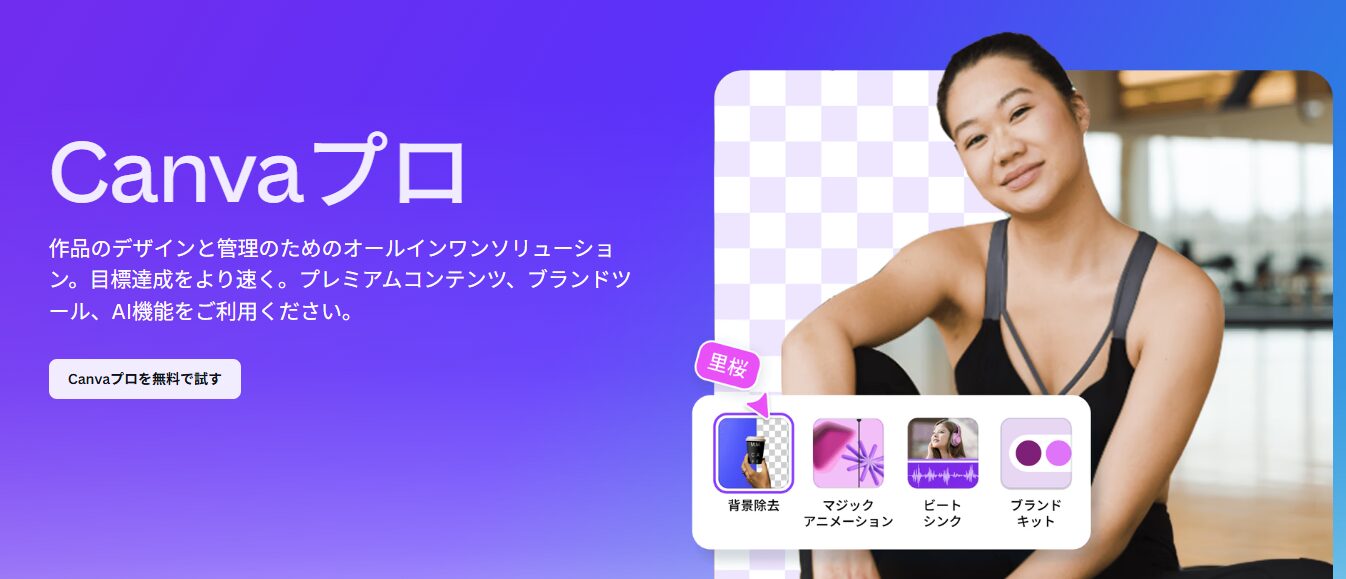 引用:https://www.canva.com/ja_jp/pro/
Canva ProのAI機能でできること
CanvaのAI機能は「Magic Studio(マジックスタジオ)」というAIツール群としてまとめて提供されています。
代表的なものを、用途別にざっくり整理します。
テキスト → 画像生成(AI画像生成)
文章で指示すると、イメージに合った画像を自動生成。
サムネやアイキャッチ、イラスト風の素材を作りたいときに便利です。
テキスト → デザイン生成(マジックデザイン)
「セミナー告知用のチラシ」「秋のセールのInstagram投稿」など、テキストや元画像から、複数のデザイン案を一気に提案。
文章系AI機能(Magic Writeなど)
キャッチコピー、SNS投稿文、見出し案、要約などを自動生成。
文章を整えたり、言い回しを変えたりするリライトにも使えます。
プレゼン資料づくり補助
スライドのアウトライン作成、ページごとの文章草案、レイアウト案の提案など、0から考える手間をかなり減らしてくれます。
画像編集の自動化(背景除去・拡張など)
ワンクリックで背景だけ消す、キャンバスを広げて周りを自然に補完する、不要な人や物を消す・追加するといった、レタッチ的な処理もAIが担当します。
チーム作業向けAI(自動レイアウト&ブランド統一)
ブランドカラーやフォントを登録しておくと、AIがそれを前提にレイアウトや色を提案してくれるので、誰が作っても「なんとなく同じ世界観」に揃えやすくなります。
無料版でも一部AI機能は使えますが、回数制限があったり、一部高度な機能(マジックリサイズなど)は、Pro限定になっているイメージです。
このほかにもあり、AI機能は日々増え続けています。
Canva Proの料金とAI機能のコスパ
2025年時点の日本向け公式価格の目安は、次の通りです。
個人向け Canva Pro
– 月額プラン:1,180円/月
– 年額プラン:8,300円/年(実質 月約690円)
チーム向け Canva for Teams
– 月額:約1,500円/人(年額契約で1,250円前後/人)
Canva ProのAI機能:メリット・デメリット一覧
| ジャンル | メリット | デメリット |
| 作業時間・工数 | 0から作らず、AIが出した案をベースに微調整するのでデザイン工程を削減できる | AI画像生成などはPCスペックや通信環境によって動作が重くなる場合がある |
| デザインクオリティ | ノンデザイナーでもクオリティが安定する | AI任せにするとテンプレ感・似たようなデザインになりやすい |
| 制作スピード・運用 | SNS運用・ブログ運営・資料作成のスピードが上がり、量産がしやすくなる | 短時間で多く作れる分、質のチェックが甘くなってしまうリスクがある |
| ブランド・世界観統一 | テンプレートとAIを組み合わせることで、色・フォント・レイアウトを揃えやすい | 強いブランド戦略が必要な場合、他社と似たテイストになりやすく、差別化しきれないことがある |
| コスト | 外注費削減や、外注前のたたき台として使うことでトータルコストを抑えられる | すでに他の有料AIツールを契約している場合、機能がかぶってサブスク費用が重複しやすい |
| チームでの制作フロー | テンプレ共有やAI補助により、誰でも一定品質で作れるフローを標準化しやすい | チーム全員がCanva前提のフローになるため、他ツールとの併用時に管理が複雑になることがある |
Canva Proはこんな人におすすめ!
向いている人・活用パターン
Canvaを週3回以上触る個人・フリーランス・マーケ担当
SNS画像・バナー・提案資料など、
毎週何かしら作っている人は恩恵が大きいです。
SNS運用・YouTubeサムネ・LP画像を自前で量産したい人
「毎日投稿」「週数本の動画更新」を目指すなら、テンプレ+AIの組み合わせはかなり強力です。
デザインが苦手だけど、最低限整えたいビジネスパーソン
社内資料、社外向けの簡単なチラシなど、「ダサくはしたくない」というニーズにはぴったりです。
チームでデザインを共有したいケース
マーケチーム、営業チームなど複数人で同じテンプレ・ブランドキットを共有したいなら、Canva for Teamsも検討する価値があります。
後悔しない!おすすめの導入プロセス
STEP1:無料版でAI機能の感触をつかむ
マジックデザイン、Magic Write、背景除去など、月の制限まで一度使い切ってみる
STEP2:30日無料トライアルでPro機能を試す
マジックリサイズ、素材使い放題、回数無制限など「実際の業務フロー」で1か月回してみる
STEP3:本契約するかを判断
判断するときの評価軸の例:
- 作業時間はどれくらい短縮されたか
- 外注や他ツールの契約を減らせそうか
- デザインのクオリティは社内基準を満たせているか
- チームメンバーも問題なく使えているか
無料トライアルが30日間とたっぷりあるので、まずは機能を実際に触ってみると便利さを実感できて導入するかの判断がしやすくなります◎
まとめ:Canva ProのAI機能は“頻度”と“相性”で判断しよう
Canva ProのAI機能は、「ほどよいクオリティのデザインをたくさん作りたい人」にとって、時間とコストのバランスが取りやすい選択肢です。
一方で、利用頻度が少ない方や、すでに他の有料AIツールを使い込んでいる方は、まずは無料版やトライアルで様子を見るのがおすすめです。
大事なのは、「自分の働き方や案件のボリュームと相性がいいかどうか」を実際の仕事の中で試してみることです。
気になっている方は、まずは数週間使ってみて、作業時間やクオリティがどう変わるかをチェックしてから、本格導入を判断してみてくださいね。