CanvaでAI画像生成デビュー|基本操作・プロンプトのコツ・注意点まとめ
Canvaで資料やSNS画像を作る中で、「ちょうどいい画像素材が見つからない」「毎回探すのが大変」と感じる場面は少なくないと思います。
そんなときに役立つのが、CanvaのAI画像生成機能です。
テキストで指示するだけで、プレゼン表紙やバナーに使える画像を自動で作成できるようになりました。
一方で、「どこから触ればいいのか」「どんなプロンプトを書けばいいのか」「商用利用は大丈夫か」など、不安もつきものです。
本記事では、CanvaのAI画像生成について、基本操作・プロンプトのコツ・注意点をコンパクトに整理します。
CanvaのAI画像生成機能の概要
CanvaのAI画像生成機能は、テキストで希望のイメージを指示すると、それに沿った画像を自動で作ってくれる機能です。
通常の素材検索と同じ感覚で使えつつ、「自分のイメージにより近い」画像を素早く用意できる点が特徴です。
おおまかに次のようなことができます。
- テキストで指示した内容に沿ったオリジナル画像を自動生成
- 写真風・イラスト風・3D風など、テイストを切り替えて出力
- 生成した画像を、Canvaのキャンバス上でそのまま編集・加工
- プレゼン資料・SNS画像・Webバナーなど、さまざまな用途に合わせて活用
たとえば「青系でシンプルなビジネス背景」「やわらかいタッチのオフィス風イラスト」など、欲しい雰囲気をその場で指定できるため、フリー素材を延々と探す手間を減らしつつ、デザインの統一感も保ちやすくなります。
CanvaでAI画像生成をはじめる基本操作
AI画像生成機能の位置と起動方法
CanvaでAI画像を作る入口は、大きく次の2つがあります。
① ホーム画面の「Canva AI」から使う方法
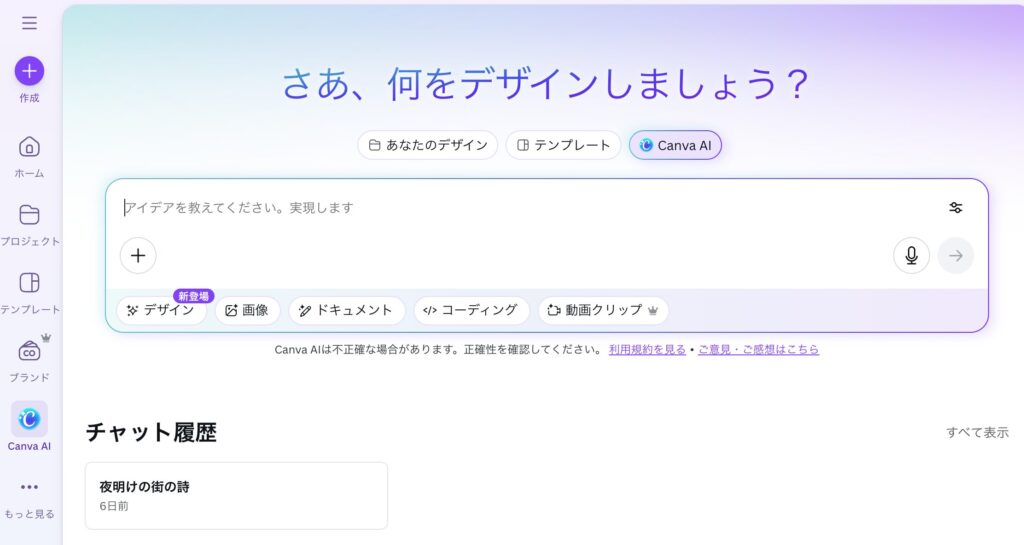
- 左側メニューの「Canva AI」をクリック
- 画面中央に入力欄が表示されるので指示文を送る
- 下部の「AIを使ってできることをチェック」に表示されるカードの中から「画像」を選ぶと、AI画像生成の流れに進み、新しいデザインとして開ける
② デザイン編集画面の「マジック生成」から使う方法
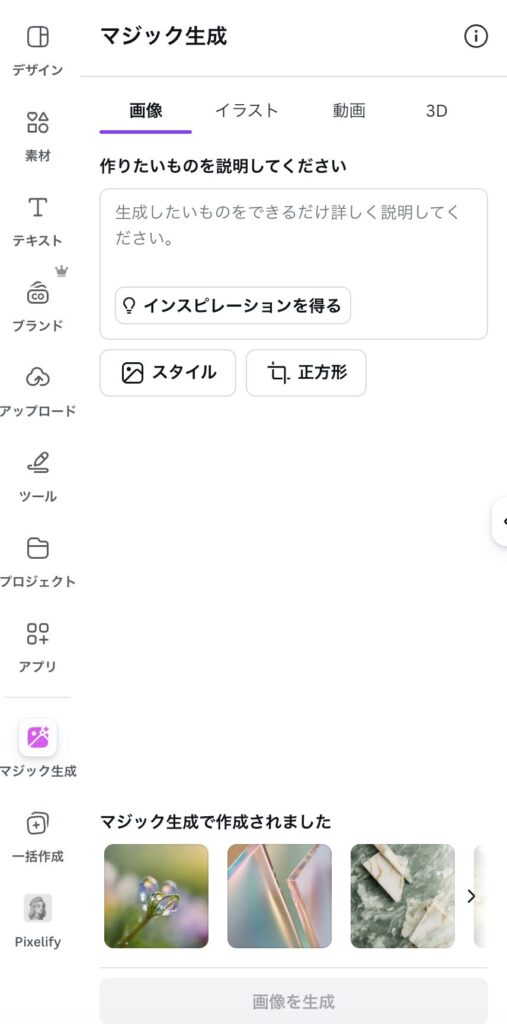
- 先に「プレゼンテーション」「SNS」「カスタムサイズ」など作りたいもののキャンバスを開く
- 左サイドバーの「アプリ」または「マジック生成」をクリック
- 画面右側に「マジック生成」のパネルが開き、「画像/イラスト/動画/3D」のタブとプロンプト入力欄、「スタイル」「正方形」などのボタンが表示される。
作りたい内容を入力して画像を生成し、そのまま開いているデザインの中で編集できる。
ホーム画面の「Canva AI」は“相談しながら試す入口”
編集画面の「マジック生成」は“いつものデザイン作業の中で直接呼び出す入口”というイメージで使い分けるとわかりやすいです。
無料版・有料版まわりのざっくりした違い(使える機能レベル)
無料版
AI画像生成は利用できるが、回数や機能に制限がある
基本的なテンプレート・素材が中心
有料版(Canva Proなど)
- AI機能の利用上限が増える
- ブランドカラーやロゴを使った統一デザインがしやすい
- 高度な編集機能や追加素材が使える
まずは無料で試し、頻度が増えてきたら有料プランを検討する流れがおすすめです。
失敗しにくいプロンプトの書き方とコツ

最低限入れたい要素(誰/何を/テイスト/用途 など)
プロンプトはAIに整えてもらってかまいませんが、最初の「注文」として次の4点だけ決めておくと失敗しにくくなります。
- 誰・何を:人物/物/風景など
- どんな状況か:会議中・作業中などのシーン
- テイスト:写真風/イラスト風/色味
- 用途:プレゼン背景/SNS投稿/バナーなど
例:「会議室で話し合うビジネスパーソンのイラスト。青系でシンプル。プレゼン資料のタイトル用背景に使う」
「ぼんやりした指示」になりがちなプロンプトのNG例
避けたいのは、次のような「ふわっとした指示」です。
- 「おしゃれな画像」
- 「かっこいいイラスト」
- 「映える写真」
これだけだとAIが具体的なイメージをつかめず、毎回バラバラな結果になりがちです。
「おしゃれな画像」ではなく、「青と白を基調にしたシンプルなビジネス向け背景、直線的な模様、SNSバナー用」のように、色・用途・雰囲気をセットで指定するのがコツです。
CanvaのAI画像生成を使うときの注意点
著作権・商用利用まわりで押さえておきたいポイント
CanvaのAI画像生成は、商用利用を想定して設計されていますが、
- 利用規約に沿った範囲で使うこと
- 生成画像の権利が完全に自社だけのものになるわけではないこと
- 既存作品や他社デザインに酷似していないかを確認すること
といった点は、ユーザー側で意識しておく必要があります。
社内利用・クライアントワークでのルールづくりのヒント
- 業務で使う場合、最低限次のようなルールを検討しておくと安心です。
- AI画像を外部向けに使うときは担当者の承認を必須にする
- 実在の人物・ロゴ・キャラクターに関する指示はプロンプトに入れない
- クライアント案件では、AI生成画像を使用する可能性を事前に共有する
「誰がどの範囲で使ってよいか」を決めておくことで、トラブルを防ぎやすくなります。
まとめ|小さく試しながらCanvaのAI画像生成に慣れていく
本記事では、CanvaのAI画像生成の基本操作とプロンプトの考え方、仕上げのポイント、利用時の注意点を一通りご紹介しました。
まずは社内向け資料やSNSのちょっとした投稿などリスクの低い場面から試し、うまくいったプロンプトを少しずつストックしていくことで、自分やチームにとって使いやすいパターンが蓄積されていきます。
Canvaに慣れている方ほど、AI画像生成は「素材探しの時間を減らしつつ、クオリティを保つ」ための心強い選択肢になりますので、日々の業務の中で無理のない範囲から取り入れてみてください。