Apple Intelligence写真編集の基本|iPhoneでの使い方と便利機能を解説

Apple Intelligenceの登場により、iPhoneの写真編集は「専門知識がなくても、AIにうまく任せて仕上げる」スタイルに近づいています。
難しいレタッチアプリを入れなくても、標準の「写真」アプリだけで、明るさや色の調整、不要な人・物の削除、思い出ムービー作成まで一通りこなせるようになりました。
この記事では、Apple IntelligenceによってiPhoneの写真編集がどのように便利になったのか、対応機種と基本設定、実際の編集手順と活用のコツを、初めての方でもわかりやすいようにまとめます。
Apple IntelligenceとiPhone写真編集の基礎

Apple Intelligenceとは?従来の写真編集との違い
Apple Intelligenceは、iPhoneの中で動くAI機能の総称です。
なるべく端末の中で処理する「オンデバイスAI」が基本で、写真そのものをクラウドに送りっぱなしにしないプライバシー設計が特徴です。
写真編集では、これまでの「露出やコントラストを自分で調整する」に加えて、AIがおすすめの補正を提案してくれたり、不要なものを自動で消したり、写っている内容を理解して検索や整理をしてくれたりする点が大きな違いです。
対応端末と、できることのイメージ
Apple Intelligenceのフル機能は、
新しめのチップを搭載したiPhoneと、最新のiOSが前提になります。
すべての機能が使えなくても、写真編集まわりの一部だけ対応しているケースもあります。
- 写真を開いて「編集」を押す流れは今までどおり
- 「Clean Up」や、より賢い自動補正・検索の機能が新しく並んでいます。
使う前に整えておきたい設定
iOSアップデートとApple Intelligenceの有効化
まずは設定アプリ>一般>ソフトウェアアップデートで、iOSを最新にしておきます。
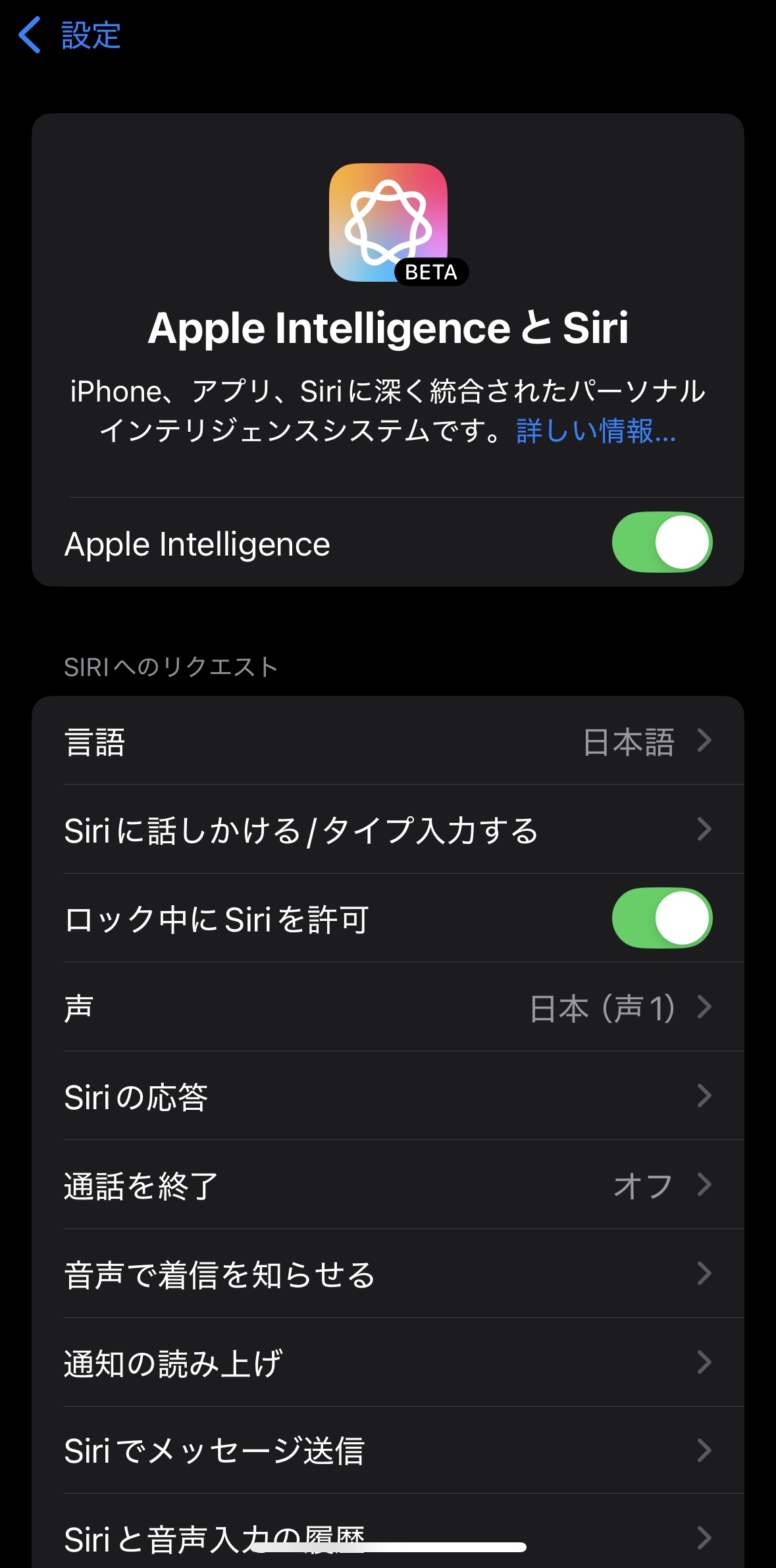
次に、設定内に追加されたApple Intelligence関連の項目から、機能を有効化します。
写真編集だけ使いたい場合でも、ここがオフのままだとClean Upなどが表示されないことがあります。
プライバシー説明を読みつつ、「写真編集で使う範囲なら許容できるか」を一度確認しておくと安心です。
写真とiCloudのストレージ管理
AIで編集した写真や動画は、どうしても容量がかさみがちです。
設定>自分の名前>iCloud>写真でiCloud写真のオン/オフを確認し、さらに設定>一般>iPhoneストレージで本体の空き容量もチェックしておきます。
「とりあえず全部残す」よりも、
- 普段用:iPhoneとiCloud
- 長期保管用:PCや外付けストレージ
と役割を分けると、ライブラリが増えても安心してApple Intelligenceを活用できます。
基本の写真編集とAI活用の流れ

明るさ・色・トリミングの基本
写真アプリで画像を開き、下の「編集ボタン」を押すと、下部に「調整」「フィルタ」「トリミング」タブが並びます。
おすすめの流れは、
- 自動補正ボタンで全体の明るさ・色を整える
- 「調整」で露出・シャドウ・彩度などを少しだけ微調整する
- 「トリミング」で傾きや余白を整え、被写体が一番気持ちよく見える構図にする
という三段階です。
これだけでも、撮って出しの写真と比べて印象が大きく変わります。
クリーンアップでいらないものを消す
Apple Intelligenceらしさを体感しやすいのがクリーンアップ機能です。
編集画面でClean Upを選び、消したい人や物を指でなぞると、背景をAIが自動で補ってくれます。
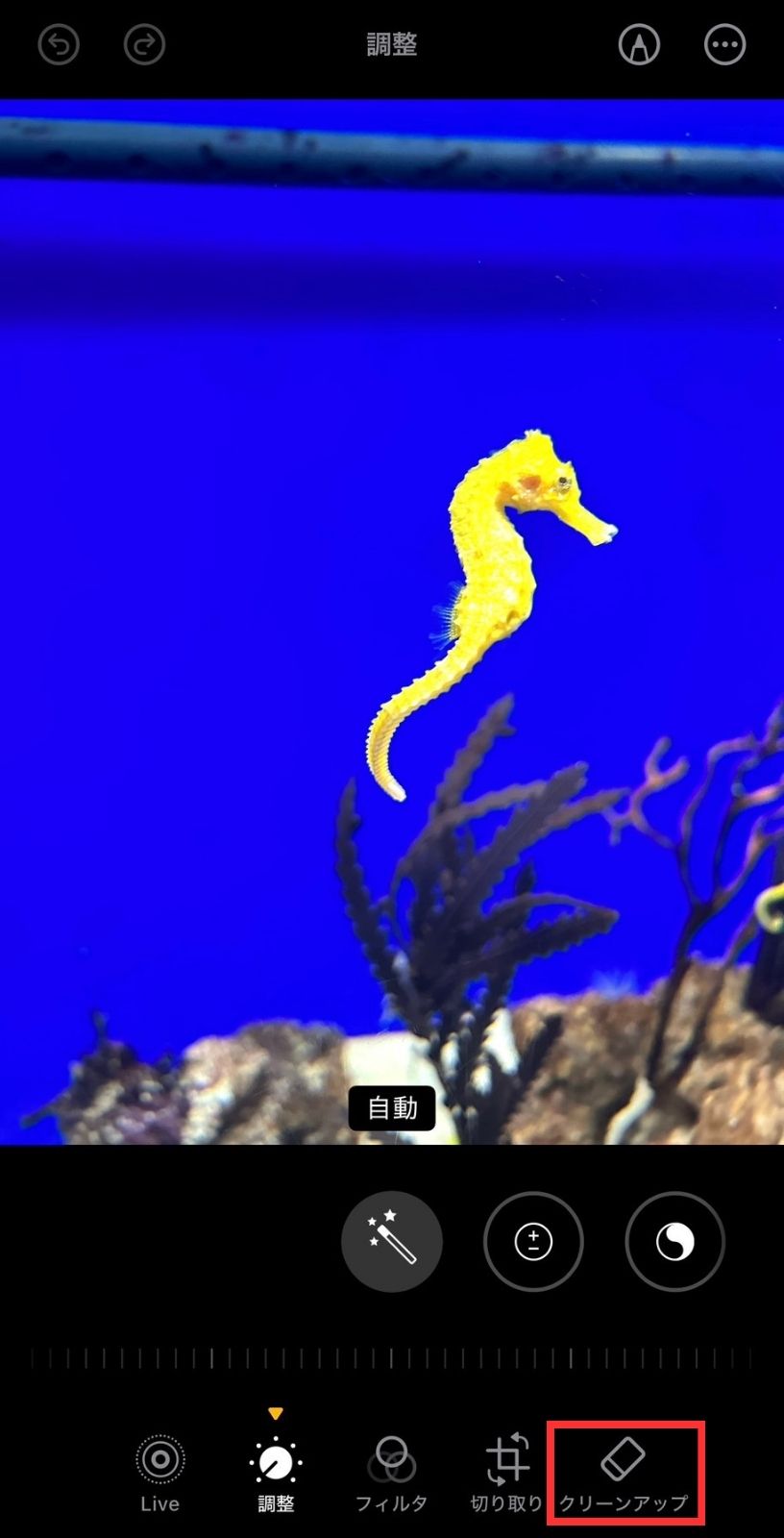
うまくいきやすいのは、空・芝生・壁など背景がシンプルな場面です。
一度に大きくなぞりすぎず、小さく区切って何回かに分けて消すのがコツです。
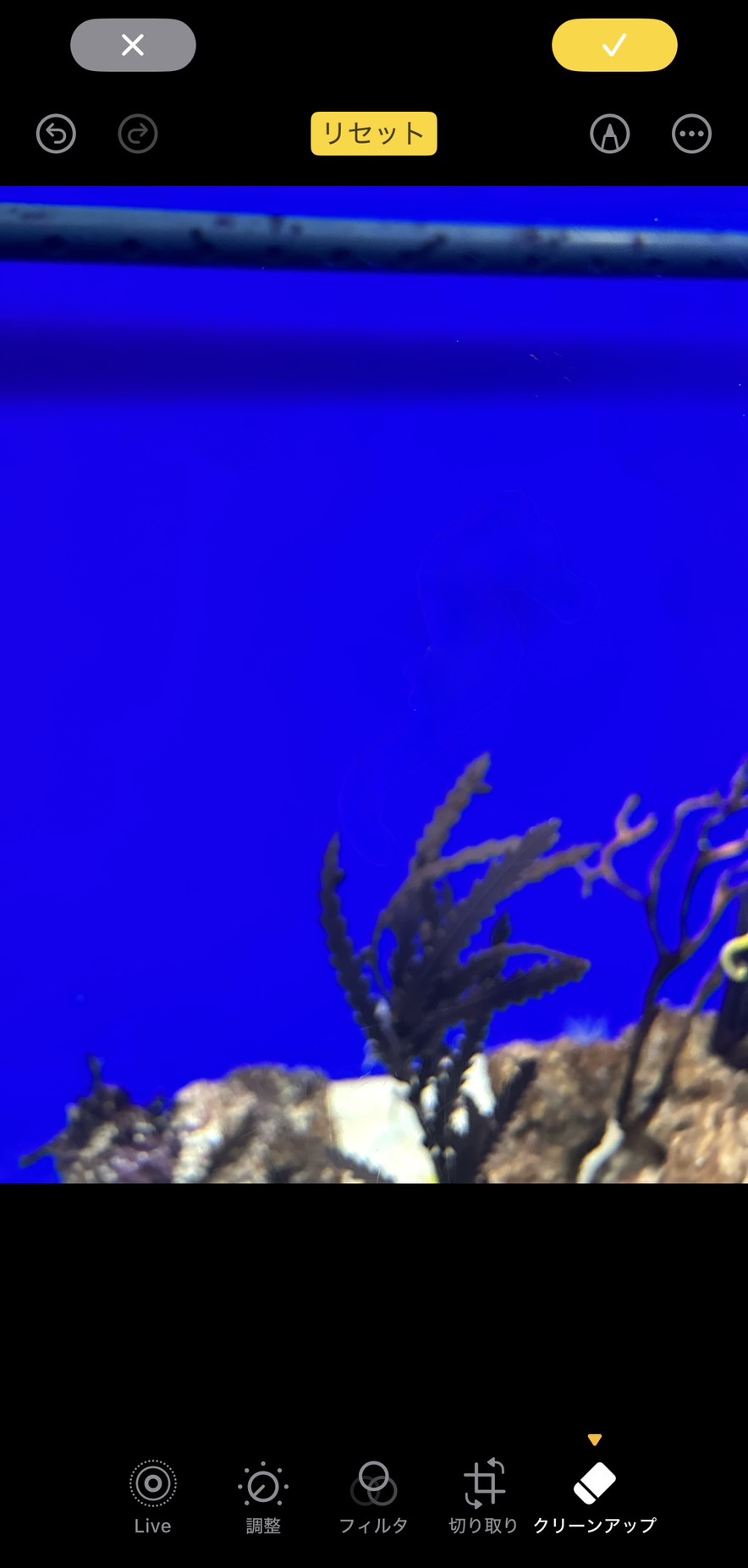
不自然になった場合は、迷わず「取り消す」でやり直し、必要であればその部分だけトリミングで切り取ると、仕上がりが落ち着きます。
もっと使いこなすコツと注意点

写真検索・思い出ムービーで「探す」「振り返る」を楽にする
写真タブの「検索」では、「海」「夜景」だけでなく、「走っている写真」「誕生日の写真」などの言葉でも探しやすくなっています。
アルバムをこまめに分けていなくても、キーワードで呼び出せるのはApple Intelligenceならではです。
さらに、「思い出」や自動のメモリー動画を活用すれば、旅行やイベントの写真をまとめてスライドショーにしてくれます。
自分で1枚ずつ並べる手間がないので、「とりあえず撮っておけば、あとでAIがいい感じにまとめてくれる」という安心感があります。
「やりすぎ」防止とプライバシーの意識
AI編集は強力ですが、背景を消しすぎたり、フィルタをかけすぎたりすると、不自然さが一気に目立ちます。
編集後に一度縮小表示で全体を見て、「実際にその場にいたときの雰囲気から離れすぎていないか」を確認する習慣をつけると、やりすぎを防げます。
また、Apple Intelligenceはプライバシー配慮を前提に設計されていますが、外部サービスとの連携をどうするかはユーザー自身の選択です。
設定画面で「写真へのアクセスをどこまで許可するか」を定期的に見直し、自分が安心できる範囲に保っておくことが大切です。
まとめ
Apple Intelligenceを活用した写真編集は、「難しいことはAIに任せて、最後の仕上げだけ自分の好みで整える」スタイルにぴったりです。
iOSと対応端末の条件を確認し、写真アプリの基本操作(調整・フィルタ・トリミング)を押さえたうえで、Clean Upや賢い検索、自動メモリー動画といったAI機能を少しずつ取り入れていくと、日常の写真がぐっと見栄えよくなります。
まずは、最近撮ったお気に入りの1枚を開き、自動補正とClean Up、軽いトリミングだけ試してみてください。
手間をかけなくても「ここまで変わるのか」と感じられれば、Apple Intelligenceを使うモチベーションが自然と高まっていくはずです。