Apple Intelligenceで充電減るの早い?原因と今すぐできる対策
iPhoneでApple Intelligenceを使い始めてから「いつもより充電の減りが早い」と感じると、不安になりますよね。
結論から言うと、Apple Intelligenceが原因の“場合もあります”が、実際には「iOSアップデート直後の裏処理」や「特定アプリのバックグラウンド動作」など、別の要因が重なっているケースも少なくありません。
この記事では、原因を切り分ける診断手順から、Apple Intelligenceを止める/絞る設定、定番の節電策までを順番に解説します。
原因の整理:Apple Intelligenceで電池が減りやすくなる代表パターン

Apple Intelligenceはオンデバイス処理を基本に、内容によっては通信を伴う処理も入るため、使い方次第で電池消費が目立つ場面があります。
起きやすいパターンは次の3つです。
生成・要約・画像系を連続で使う:Writing Tools(文章支援)や要約、画像生成などは、短時間に続けるほど消費が増えやすいです。
初期設定/アップデート直後で裏処理が走っている:モデルのダウンロードや再構築が進むと、体感として減りが早く感じることがあります。可能ならWi-Fi+電源接続中に進めると負担を抑えやすいです。
意図せずオンになっている:アップデート後にApple Intelligenceが有効化されているケースもあるため、設定を一度見直すと安心です。
まずやる診断:iPhoneの「バッテリー使用状況」で犯人を特定する
まずはここだけ確認してみてください。
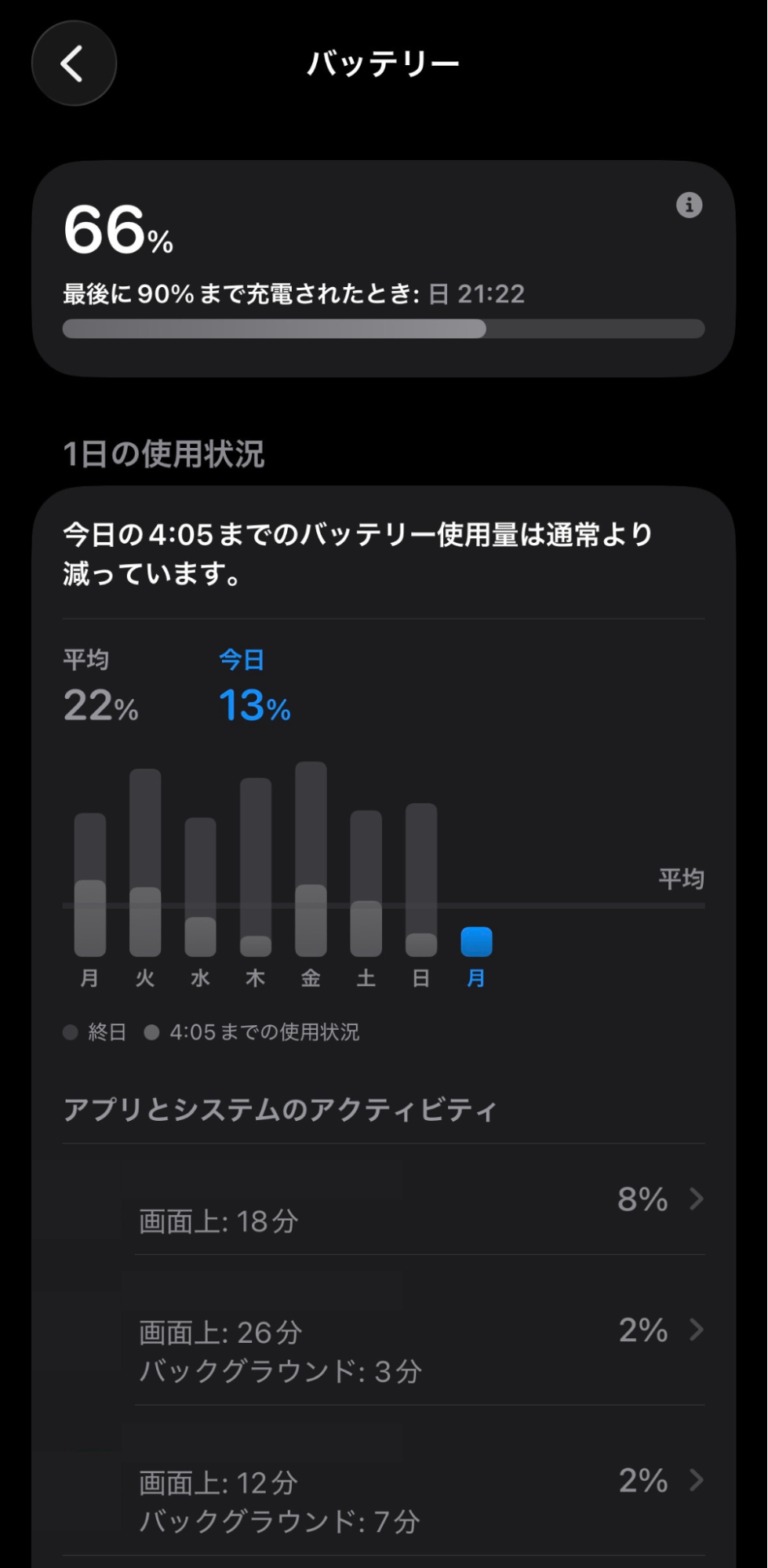
- 設定 > バッテリーを開く
- 「すべてのバッテリー使用状況を表示(View All Battery Usage)」をタップして、日別・アプリ別の内訳を見る
見るべきポイントは3つです。
待機中に減る/使用中に減る:待機中が多いならバックグラウンド要因(同期・通知・位置情報など)が疑いどころです。
上位に来ているアプリやシステム項目:普段より突出していないかを見ます。
Insightsの表示:「Ongoing iOS Update / Ongoing Device Setup」などが出ているなら、裏処理が影響している可能性があります。
今すぐできる対策:Apple Intelligenceを“止める/絞る”設定(検証→最適化)
切り分けとして一番わかりやすいのは、Apple Intelligenceを一度オフにして比較する方法です。
一括オフ(まずは検証におすすめ)
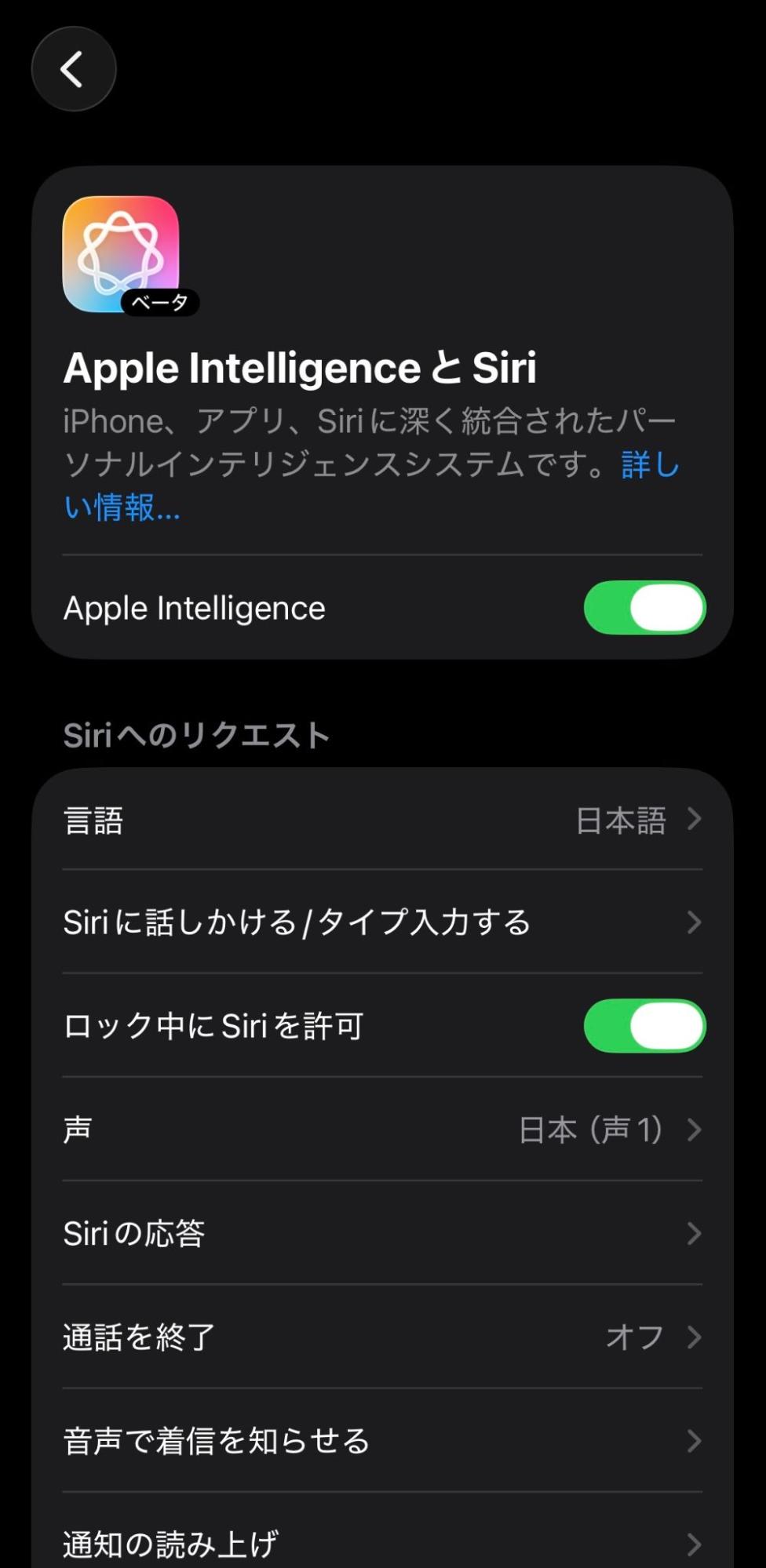
- 設定
- Apple Intelligence & Siri
- Apple Intelligence をオフ
(緑色のバーが見える状態がオンです)
オフにすると関連機能が止まり、端末内のモデルが削除される案内もあります。
再オン時に再ダウンロードが必要になる場合があるため、比較するなら「Wi-Fi+電源接続中」に行うと安心です。
部分的に制限(“必要な機能だけ残す”)
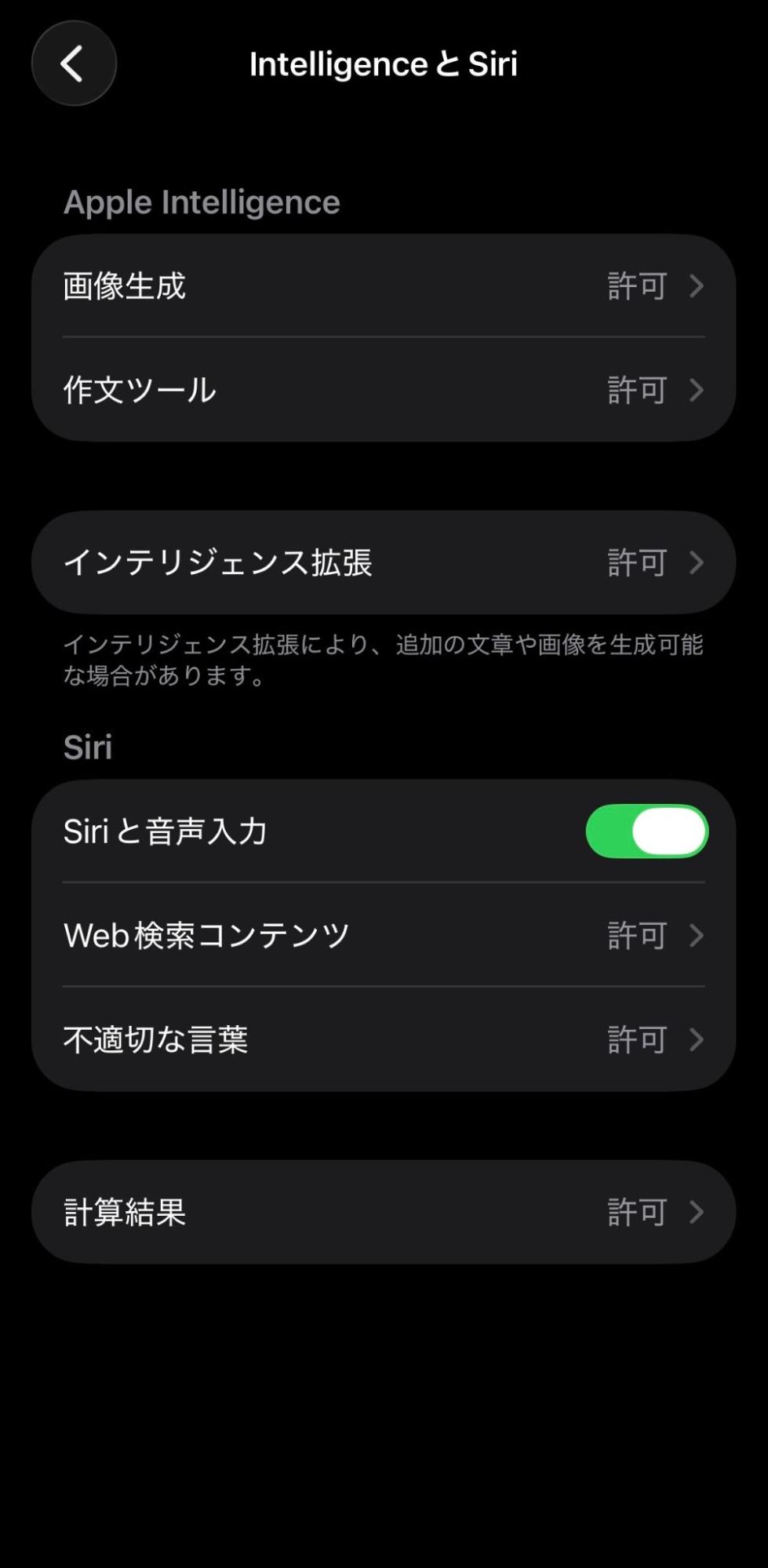 「全部オフは困る」という場合は、スクリーンタイムで機能単位に制限できます。
- 設定
- スクリーンタイム
- コンテンツとプライバシーの制限
- Intelligence & Siri
この画面で、個別に許可/不許可にできます。
併せて効く定番改善:AI以外の電池食いも同時に潰す
Apple Intelligenceだけが原因とは限らないため、定番の節電策も同時に当てると改善しやすいです。
低電力モード:設定>バッテリーでオン。バックグラウンド更新などが抑えられます。
通信条件を整える:弱い電波環境は消費が増えやすいです。可能ならWi-Fi優先、移動中は使い方を軽めにします。
アップデート直後は数日様子見:Insightsに裏処理が出ている間は一時的に増えることがあります。
発熱を放置しない:充電しながら重い処理を続けない、ケースを外して冷ますなど、温度を整えるだけでも体感が変わります。
それでも改善しない場合:サポート相談・バッテリー劣化の判断軸
設定を見直しても変わらないなら、バッテリーの状態も確認しておきます。
バッテリーの状態(最大容量)を確認する
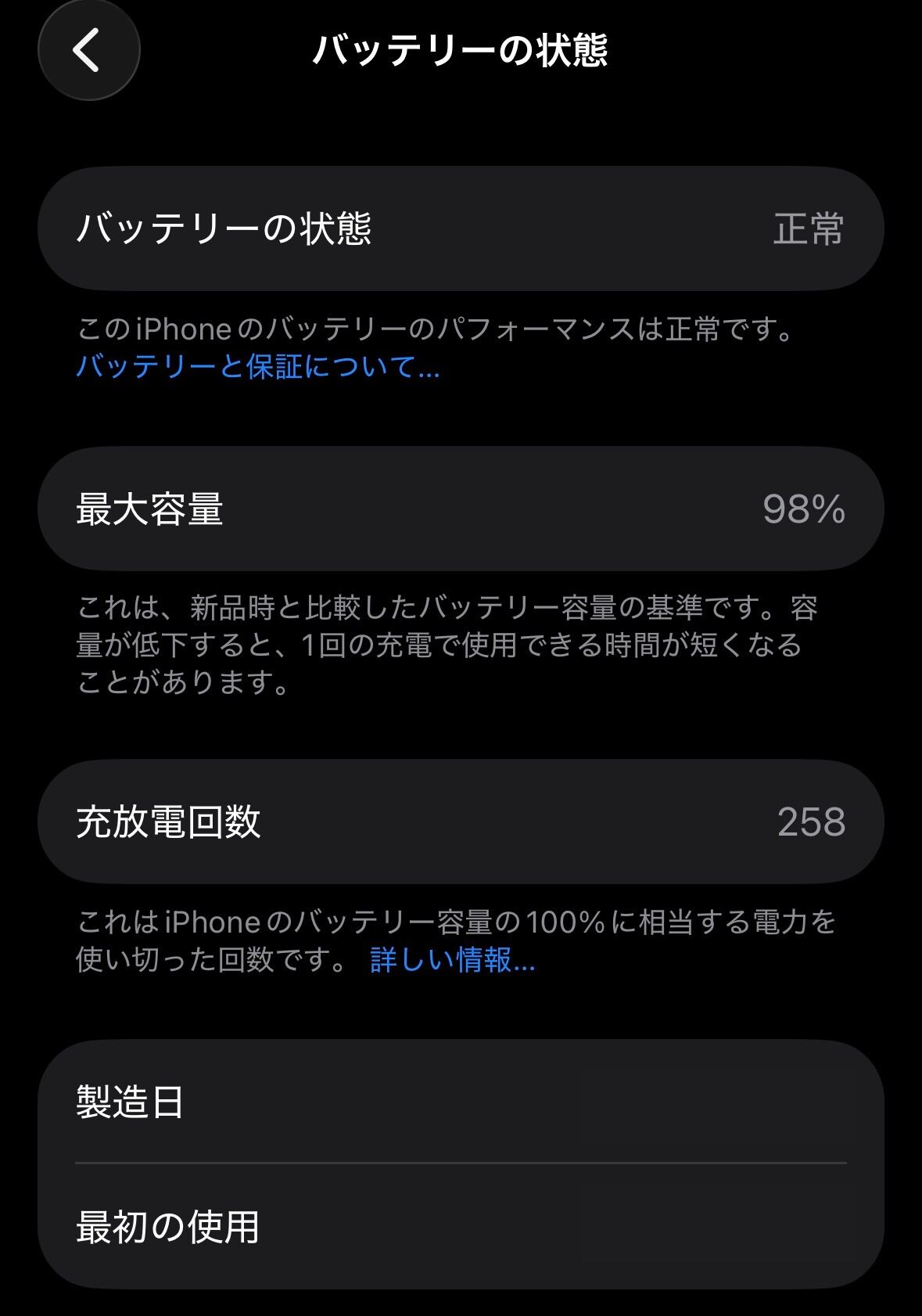
- 設定
- バッテリー
- バッテリーの状態(Battery Health)
最大容量やパフォーマンス関連の表示を確認できます。
劣化が進むと、同じ使い方でも減りが早く感じやすくなります。
最終手段:Appleサポートへ相談する
改善しない場合は、Appleサポート(アプリ/Web)からチャット・電話で相談し、必要に応じて来店予約や修理手続きに進みましょう。
相談時は『いつ減るか(待機中/使用中)』『発熱の有無』『バッテリー使用状況で上位のアプリ/項目』『Apple Intelligenceのオン/オフで変化』を伝えると切り分けが早いです。
よくある質問(FAQ)
Q. Apple Intelligenceをオフにすると何が変わりますか?
Apple Intelligence関連の機能が停止し、Appleの案内ではオンデバイスモデルがデバイスから削除されるとされています。
Q. iOSアップデート直後の電池減りはいつ落ち着きますか?
アップデート直後は、更新に伴うバックグラウンド処理が続いて一時的に電池が減りやすくなることがあります。
2〜3日ほど様子を見てから、バッテリーの減り方が落ち着いたか確認しましょう。
あわせて、設定>バッテリーのInsightsに『Ongoing iOS Update』などが表示されていないかもチェックすると切り分けに役立ちます。
Q. 「Apple Intelligence & Siri」が見当たらないのはなぜ?
対応機種・対応OS・言語設定などの条件を満たしていない可能性があります。
Appleは対応デバイス(例:iPhone 15 Pro以降など)や、iOS 18.1以降、言語とSiri言語を同一にすること等を要件として案内しています。
まとめ
Apple Intelligenceで「充電減るの早い」と感じたら、まずは設定>バッテリーで“何が電池を使っているか”を見える化し、次にApple Intelligenceを一括オフ→24〜48時間比較で寄与度を判断するのが最短です。
アップデート直後の裏処理(Insights表示)が原因のこともあるため、数日待って再評価する視点も持っておくと安心です。
改善しない場合は、バッテリーの最大容量など「劣化」も含めて確認し、再現条件をメモしてサポートに相談するとスムーズです。