Appleの“新サブスク爆弾”Creator Studio、結局いくら得で何が使える?
Appleが発表した新サブスク「Apple Creator Studio」は、Final Cut ProやLogic Proなど“プロ向け”アプリをひとまとめにして、月額で使えるようにするサービスです。
料金と収録内容、買い切りや他サブスクと比べた“元が取れるライン”を、短時間で判断できるよう整理します。
Creator Studioは「複数アプリ使う人」ほど得

得になりやすいのは“動画+音楽”“動画+デザイン”の横断型です
Creator Studioの強みは、単体アプリの置き換えというより「制作工程をまたいで使うほど効く」点にあります。
動画編集(Final Cut Pro)に加えて、モーショングラフィックス(Motion)や書き出し最適化(Compressor)まで触る人は、月額で一気に道具箱が揃います。
音楽(Logic Pro)も絡むと、制作→仕上げの往復が減り、コスト以上に時間面のリターンが出やすいです。
逆に得になりにくいのは「単体しか使わない」「年数回だけ」の人です
たとえばFinal Cut Pro“だけ”を年に数回使う、という場合は買い切りや短期課金のほうが合理的になりがちです。
Creator Studioは“使う月が続くほど”効いてくる設計なので、利用頻度が低い人ほど元が取りづらい前提で考えるのが安全です。
料金はいくら?月額・年額・学割・無料トライアル
- 日本:月額1,780円/年額17,800円(年額は月あたり約1,483円)
- 学割:月額480円/年額4,800円
- トライアル:基本1か月。新しいMacまたは対象iPad購入で3か月になる場合があります。
何が使える?収録アプリと“プレミアム機能”の全体像
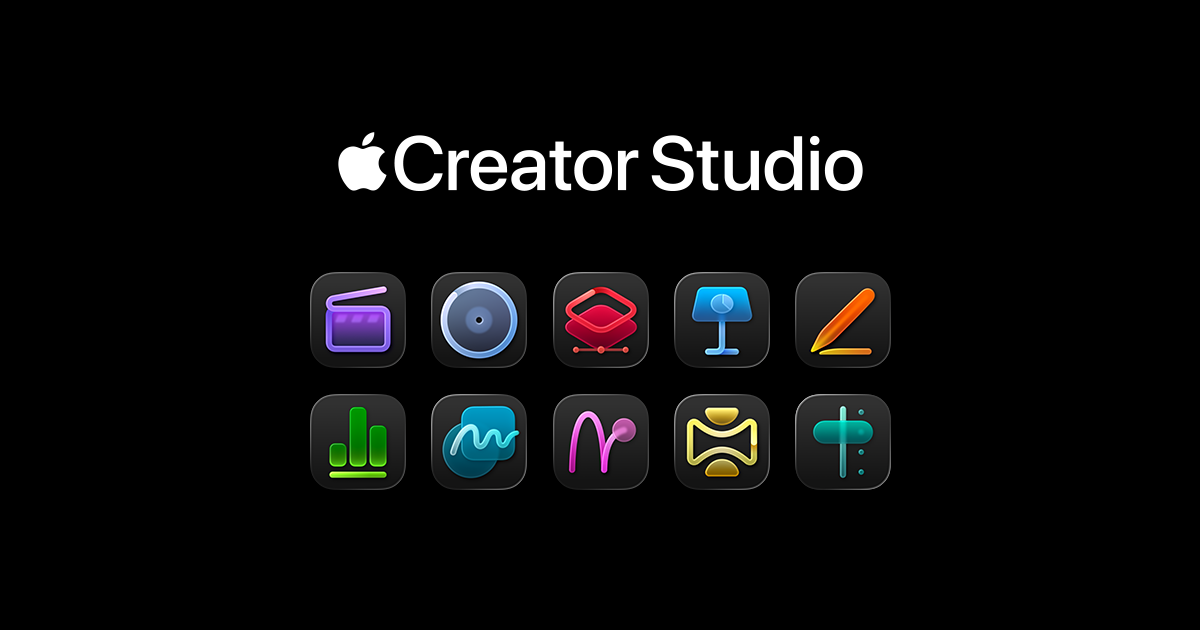
収録アプリ
- Final Cut Pro:動画編集の中核
- Logic Pro:音楽制作(作曲・録音・ミックス)
- Pixelmator Pro:画像編集(サムネ・レタッチ)
- Motion:モーショングラフィックス/タイトル演出
- Compressor:書き出し・圧縮・配信向け最適化
- MainStage:ライブ演奏/パフォーマンス用
Creator Studioに含まれる“中核”はこの6本です。
iWorkとフリーボードは「アプリ無料+プレミアム要素が付く」考え方です
Keynote/Pages/Numbers/フリーボードは、アプリ自体は従来どおり無料で使えます。
そのうえでCreator Studio加入者は、iWork/フリーボード内の“インテリジェンス機能”やプレミアムコンテンツ(テンプレート等)にアクセスできる、という位置づけです。
フリーボードの一部機能は「後日提供」とされています。
対応端末のざっくり:Mac/iPad中心、iWork系はiPhoneも視野です
Appleの案内では、Creator StudioはMacとiPadを中心に使う設計です。
一方でKeynote/Pages/NumbersなどはiPhoneにも標準的に展開されているため、“書類・企画素材”の部分はiPhoneで触れる場面も出てきます
※ただし制作の主戦場はMac/iPadと考えるのが自然です。
いくら得?「元が取れる」考え方(損益分岐の見方)

月額で考える:すでに継続課金がある人ほど検討価値が出ます
毎月なにかしらの制作ツールに課金している人は、Creator Studioに“寄せられる”かが判断軸になります。
特に動画にMotion/Compressor、音楽にMainStageなど、周辺アプリまで含めて使う見込みがあるなら、月額1,780円は検討ラインに乗りやすいです。
年額で考える:長期運用の人は年額17,800円が良いです
作品づくりが年間を通じて続く人、法人・副業で“制作が習慣化している人”は年額が向きます。
月額換算で差が出るため、「解約し忘れが怖い」より「毎月使う」が確実な人ほど年額で迷いが減ります。
学割は別格:学生は“試す価値が最大”になりやすいです
月額480円なら、教材費の一部として割り切りやすく、使い込むほど学びの回収がしやすい価格帯です。
将来の仕事の土台づくりとして、Logic ProやFinal Cut Proを触る入口にもなります。
注意:買い切り派(Mac)は「更新・プレミアム要素」で差が出ます
Mac向けは、従来どおり買い切りも可能です。
(例:Final Cut Pro 50,000円、Logic Pro 30,000円など)
そのため「一度買って長く使う」派は、Creator Studioを“更新と追加要素込みの月額”として捉えるのがよいです。
単純な金額比較だけでなく、iPad側も含めた運用や、テンプレート・インテリジェンス機能の価値まで見て判断するのが現実的です。
シーン別:どの使い方なら“得”が見える?

動画制作:Final Cut Pro+Motion/Compressorで効率が出るケースです
編集だけで完結せず、タイトルやアニメーション、書き出しの最適化まで自分で回す人は、Motion/Compressorが良いです。
外注や別ツールに逃がしていた工程を内製化できると、費用だけでなく制作リードタイムも短くなります。
音楽制作:Logic Pro+MainStageが刺さるケースです
制作(Logic Pro)とパフォーマンス(MainStage)を行き来する人は、同じ思想のツール群で揃うメリットがあります。
ライブや配信、スタジオといった環境差があるほど、セットで持てる価値が上がります。
画像/サムネ:Pixelmator Proで“外注/他サブスク”を減らせるケースです
サムネやバナー、簡単なレタッチを“自分で素早く”回したい人にはPixelmator Proが良いです。
動画・音楽に比べて作業単価が小さく見えやすい領域ですが、積み上がるほど外注や別サブスクの依存を下げられます。
複業クリエイター:動画・音楽・デザインを横断する人が最適です
撮影→編集→整音→サムネ→企画資料まで、ひとりで跨ぐ人ほどCreator Studioは噛み合います。
逆に、作業が一工程に固定されているなら、既存の買い切りや単体運用のほうが身軽なこともあります。
まとめ
Apple Creator Studioが向くのは、制作工程を横断する人です。
動画の仕上げや書き出し最適化、サムネ作成までを自分で回すほど「まとめて使える」価値が出やすく、結果としてコスト以上に作業の手戻りや外注・別サブスクの負担を減らしやすいです。
また、家族やチームで複数人が使う場合や、学割対象の学生・教職員は特に恩恵が大きくなりやすいです。
まずは無料トライアルで自分の制作フローに“横断利用”が本当に必要かを確認してみてくださいね!