ChatGPTでPhotoshopが使える時代へ|設定方法と「できること」完全ガイド
「ChatGPTでPhotoshopが使えるらしいけど、結局なにができるの?」と疑問を持って調べている方向けに、ChatGPT内からPhotoshopを呼び出して使う方法と、できる作業の範囲(現実ライン)をまとめます。
結論から言うと、背景透過(背景削除)や見栄え調整など、画像編集でよくある作業は、会話の指示だけで進めやすくなっています。
まずは「自分の制作フローに関係あるか」「どこまで任せられるか」を短時間で判断できるように整理します。
ChatGPTで使えるAdobeは何か

対応アプリはPhotoshop/Express/Acrobatの3つ
ChatGPT内で使えるAdobeは、Photoshop(画像編集)、Adobe Express(テンプレ起点のデザイン制作)、Acrobat(PDF作業)が中心です。
画像の下準備や、SNS用のたたき台、PDFの結合・圧縮など、日常的に発生する作業を会話で回しやすいのが特徴です。
Illustratorは「ChatGPT内で起動して使う対象」としては別枠
よく「Illustratorも動くのでは」と思われがちですが、少なくとも現時点では、ChatGPT内で起動することはできません。
この記事はPhotoshopに絞って解説します
生成AI連携はいろいろな話題が混ざりやすいですが、この記事では「ChatGPTでPhotoshopを使う」ことに絞って、設定方法と具体的な使いどころを整理します。
設定方法:ChatGPTにAdobeをつなぐ手順
接続は「設定→ アプリとコネクター」から行う
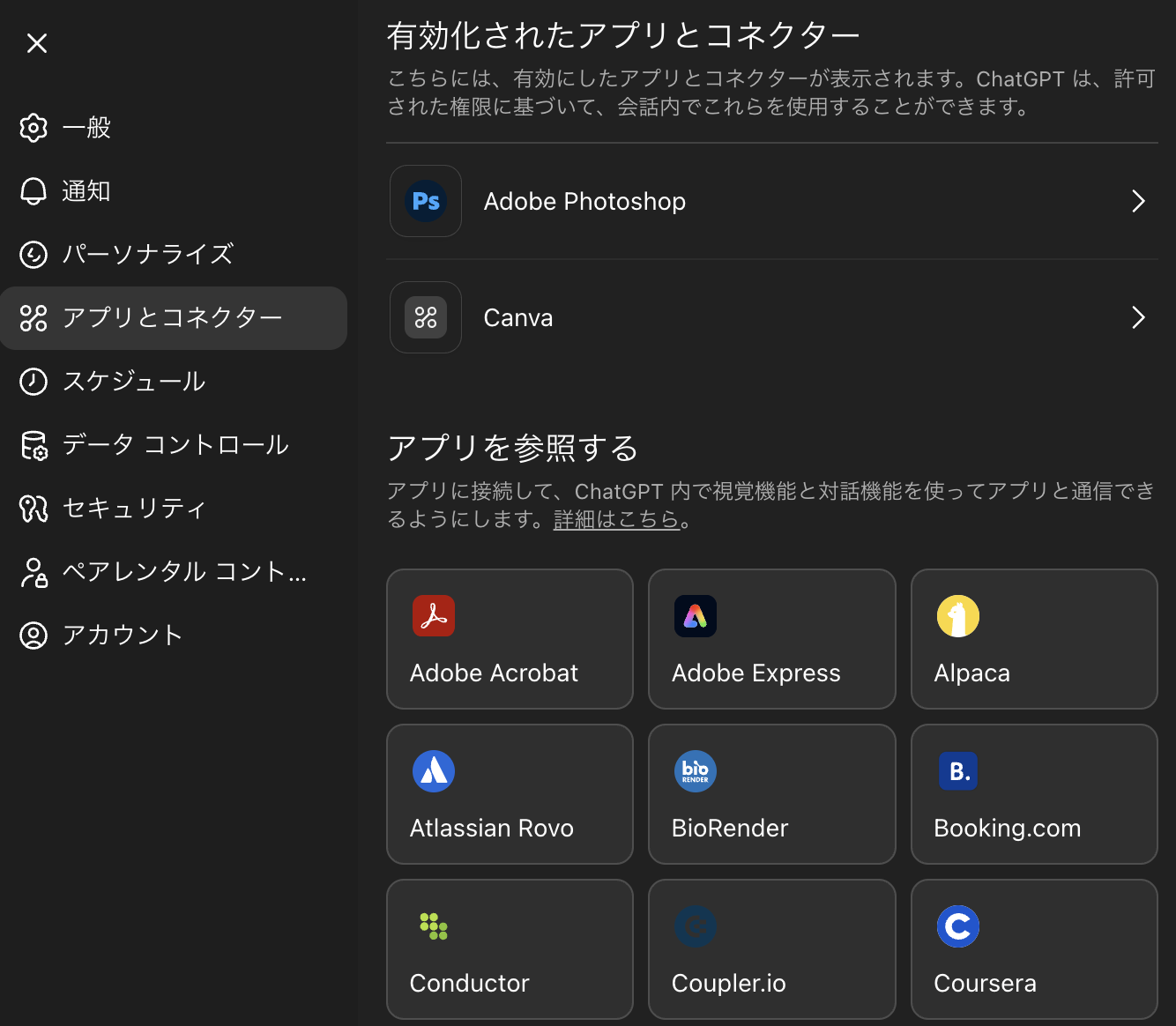
ChatGPTの設定画面で、Apps & Connectors(アプリとコネクター)に進み、Adobe Photoshop/Adobe Express/Adobe Acrobatを選んで接続します。
あとはAdobeアカウントでサインインし、必要な権限を許可すれば準備は完了です。
起動のさせ方(2パターン)
パターンA:コマンドで明示して呼ぶ(おすすめ)
チャットでこう書き始めます。
/AdobePhotoshop 背景を透明にして、輪郭を自然に整えてください。
パターンB:画像→指示だけで呼ばれる
画像を貼って「背景消して」など編集指示を書くと、Photoshopが前に出ることがあります(自動で候補が出る感じです)。
ChatGPTのPhotoshopでできること
背景削除(背景透過)
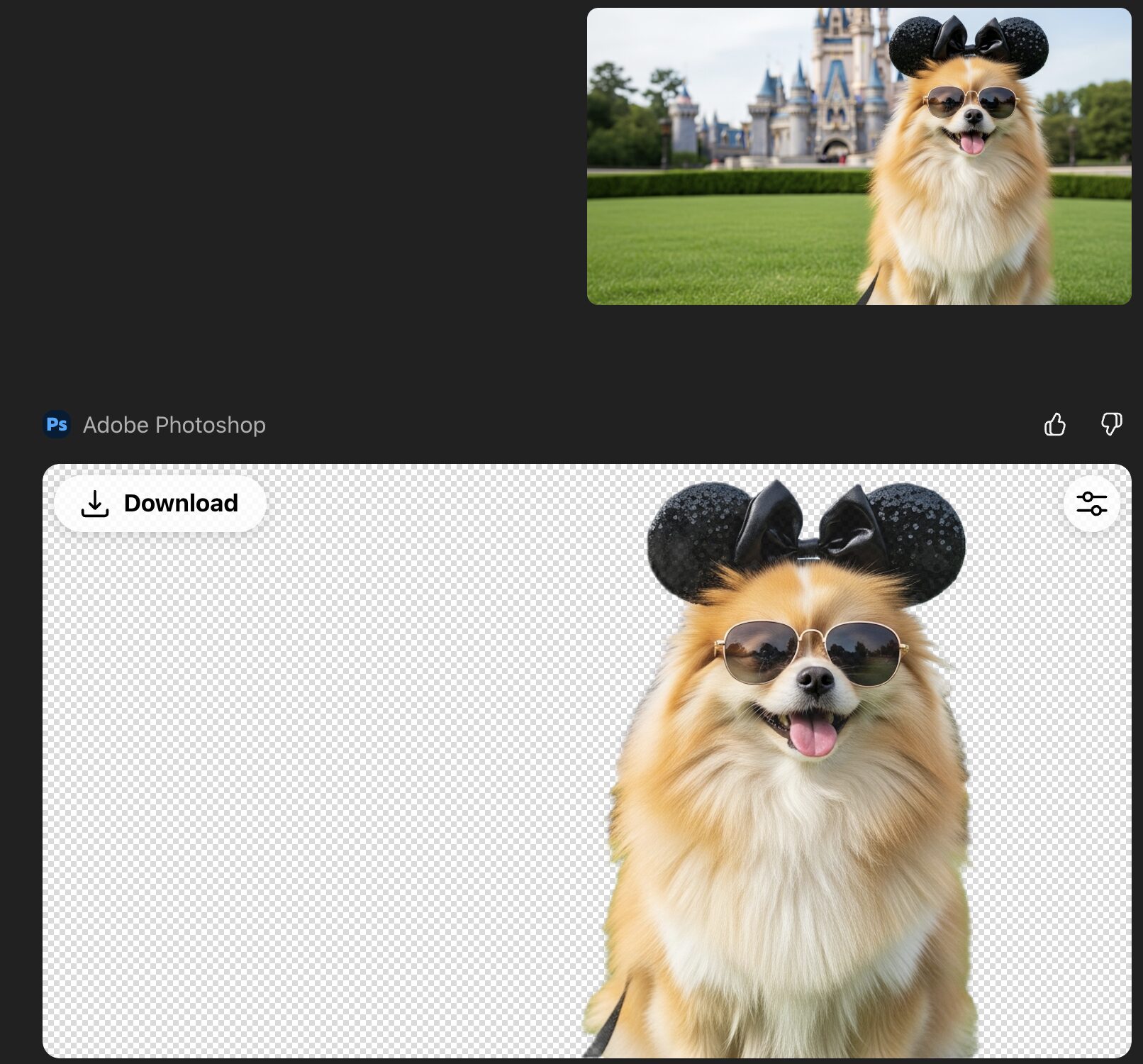
まずChatGPTのPhotoshopでは、背景消去ができ、会話で「背景を削除して」「輪郭が自然になるように」と依頼ができます。
背景透過も、対象の切り抜きにも対応しているので、使い方を分けることも可能です。
明るさ・色味の調整(見栄えを整える)
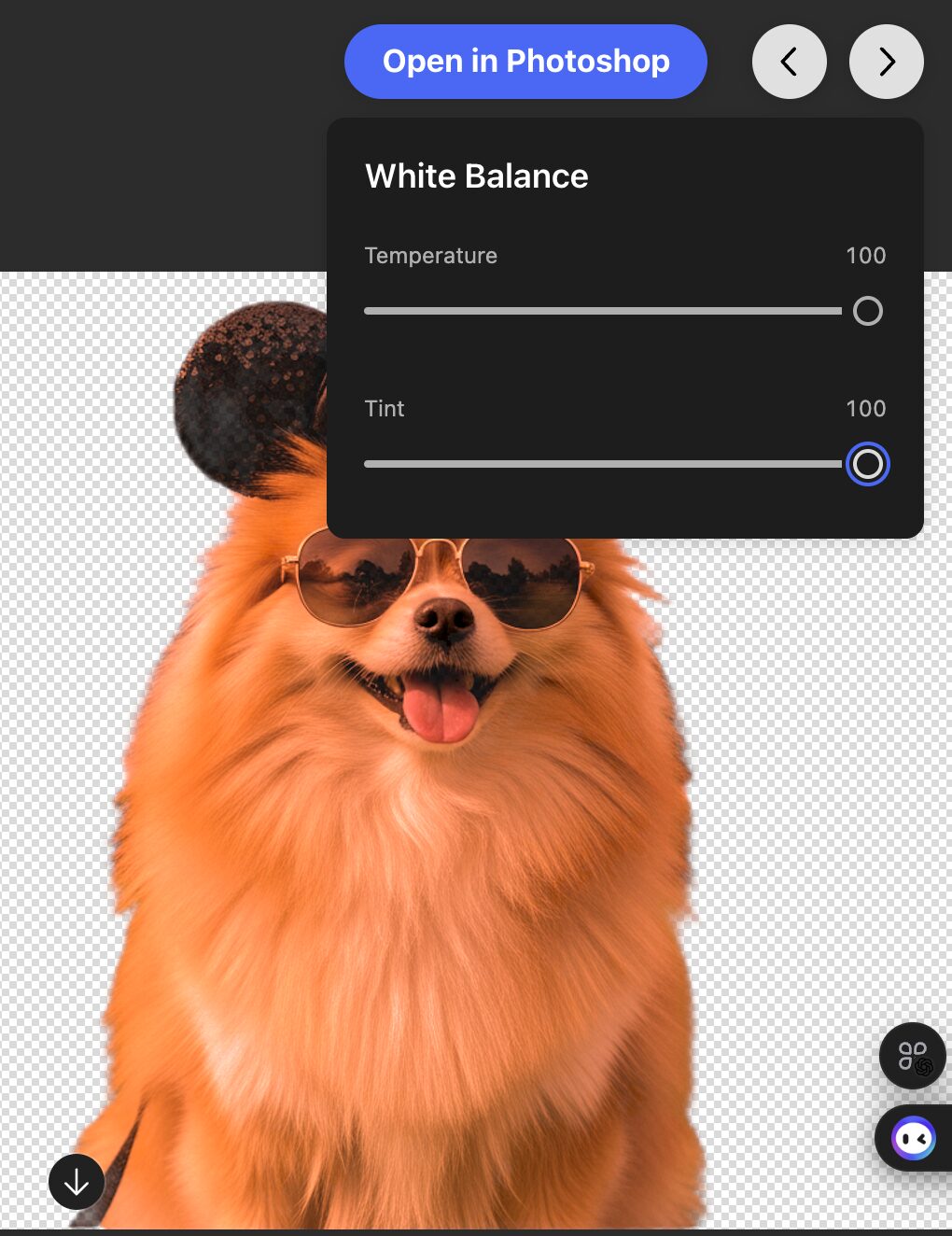
画像の右上にある以下のマークから色味の調整ができます。

露出や明るさ、色味の寄せなど、見た目を整える作業も相性がよいです。
とくに複数枚の素材でトーンをそろえたいときは、「清潔感」「温かい」「コントラスト控えめ」のように、言葉で方向性を固定して依頼するとブレが減ります。
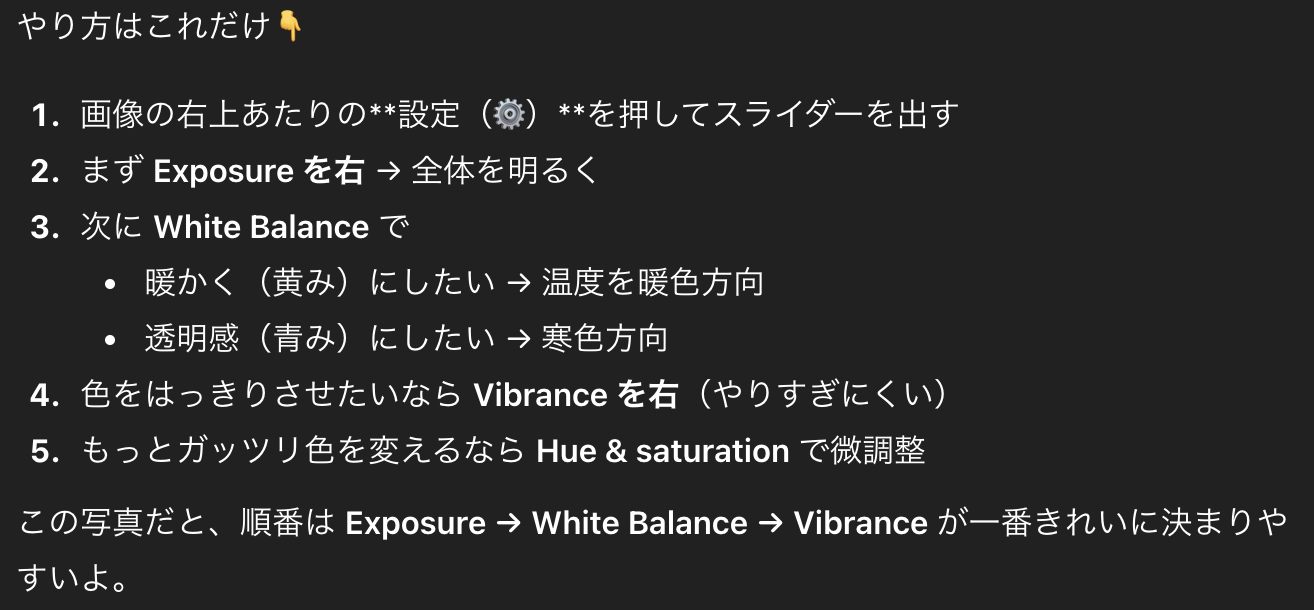
おすすめのやり方も教えてくれるので、とても使い勝手がいいです。
注意点:仕上げの品質は最後に人の目で確認します
髪の毛のエッジ、透け素材、境界が曖昧な写真は、違和感が残りやすいです。
Photoshop for ChatGPTは“仕上げの前までを速くする”と考えると期待値が合いやすく、最後の微調整や書き出し確認は人が担保すると安定します。
使える度が上がるコツ:Photoshopに伝える指示は「4点セット」で揃える

目的(何のための画像か)を最初に書きます
背景透過とひとことで言っても、用途がECの商品画像なのか、SNSのサムネなのか、資料の挿し絵なのかで正解が変わります。
最初に「何に使うか」を書くと、輪郭の優先順位や見栄えの方向性が揃いやすいです。
たとえば
- EC用なので輪郭はくっきり
- アイコン用なので細部より全体の自然さ優先
など、1行足すだけで結果が安定します。
出力形式(透過PNGなど)とサイズを指定します
仕上がりで意外と困るのが「背景は消えたのに、形式が合わない」パターンです。
透過が必要なら「透過PNG」、背景ありで良いなら「JPG」、納品サイズが決まっているなら「横◯px」まで書いておくと手戻りが減ります。
制作フロー上、まずは大きめで作ってから縮小する方が安全なので、迷う場合は「元解像度のまま透過PNG」を指定しておくと安心です。
優先順位(輪郭・質感・自然さ)を決めるとブレません
切り抜きの品質は「輪郭の精密さ」「髪の毛など細部」「質感の保持」「不自然なにじみ除去」のどれを優先するかで変わります。
全部を同時に満点にするのは難しいため、優先順位を一つだけ決めるのがコツです。
たとえば
- 人物なら「髪の毛優先」
- 商品なら「輪郭くっきり+質感保持」
- アイコンなら「全体の自然さ優先」
のように書くと迷いが減ります。
禁止事項(変えないでほしい所)も1行入れます
「背景だけ変えて、被写体の色味は触らない」「文字やロゴは変形しない」など、触ってほしくない箇所を先に書くと事故が減ります。
とくにロゴ入り素材は、意図せず縁が欠けたり、見え方が変わったりしやすいので、「ロゴの形状は保持」と明示しておくと安心です。
つまずきやすいポイントと対処:背景透過が微妙なときはここを見ます
輪郭がギザギザ・不自然なときは「エッジを自然に」と追加します
背景削除はできても、輪郭がジャギっとしたり、切り抜き感が強くなったりすることがあります。
この場合は「輪郭のギザつきを抑えて、エッジが自然に見えるように」と追記すると改善しやすいです。
髪の毛や細い線があるときは「細部を優先して残す」を足すと欠けが減ります。
白フチ・黒フチが出るときは「にじみ除去」を明示する
透過後に白い縁や黒い縁が残ると、配置先の背景色によって目立ちます。
こうしたときは
- 「背景のにじみ(フリンジ)を取り除いてください」
- 「縁の色かぶりを減らしてください」
と指示すると整いやすいです。
配置先が決まっているなら「背景色は白に置く予定」などを添えると判断が揃います。
背景が残るときは「削除したい範囲」を言葉で指定します
背景が一部残る場合は、単に「背景を消して」よりも
- 「人物以外はすべて削除」
- 「モニターの外側だけ透明化」
- 「手元のタブレットは残す」
といった、残すもの/消すものを言語化すると通りやすいです。
イラスト素材のように境界が明確な画像ほど、残す対象を指定するだけで仕上がりが早く安定します。
まとめ:ChatGPTのPhotoshopは「背景透過から下準備まで」を会話で速くできます
ChatGPT上でPhotoshopを使うと、画像を入れて指示するだけで、背景削除(背景透過)や輪郭の整え、明るさ・色味の調整といった“よくある編集”を短い会話で進めやすくなります。
設定や呼び出し方法はとても簡単です。
まずは「背景透過(背景削除+輪郭調整)」の1タスクだけ置き換えてみると、どこまで任せられるかを短時間で判断できると思うので、使ってみてください!