AIエージェントは何で使える?ChatGPT・Copilot・AWS/Googleまで初心者向けに選び方を解説

AIエージェントを使ってみたいと思って調べ始めると、ChatGPTやCopilot、AWSやGoogle Cloudなど選択肢が多く、最初の一歩で迷いやすいです。
結論としては、「普段使っている環境」と「やりたいこと(どこまで実行させたいか)」で選ぶのがいちばんスムーズです。
この記事では、代表的なサービス・ツールを整理しつつ、特に要望の多い「ChatGPTでどこから使うのか」も具体的に説明します。
AIエージェントは何で使える?選び方はこの3軸で決まります

AIエージェントは「ひとつのアプリ名」ではなく、目標に向けて手順を組んで進める“使い方”や“機能”として提供されることが多いです。
どれを選ぶかは、次の3軸で判断すると迷いません。
- 利用シーン:個人で試すのか、会社で運用するのか
- 連携先:普段の業務がMicrosoft中心か、Google中心か、AWS中心か
- 実行範囲:候補作り(下書き・比較)までか、ツール連携で実行まで進めたいか
まずは「候補作りまで」で始めて、慣れてきたら連携や自動化を広げる流れが安全です。
ChatGPTで使う(まずはここから):エージェント機能の場所と使い方

いちばん手軽に試しやすいのがChatGPTです。
ポイントは「エージェント機能をオンにする場所」と「外部サービス連携(Apps)」の2つです。
エージェント機能の場所(ここにあります)
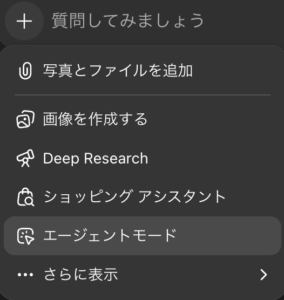 入力欄まわりにあるツール(Tools)メニューから、Agent mode(エージェントモード)を選びます。
まず動かすときの指示のコツ(初心者向けテンプレ)
エージェントには「目的」と「制約」と「止めどころ」をセットで渡すと安定します。
- 目的:何を達成したいか
- 制約:期限、対象、形式(表・箇条書きなど)、使ってよい情報源
- 止めどころ:どの段階で確認を入れるか(送信前、最終化前など)
例)「目的:競合3社を比較して結論案を作りたいです。制約:出力は比較表+推奨理由、所要10分以内、わからない点は最初に質問してください。止めどころ:結論を出す前に一度確認してください。」
外部サービス連携(Apps)の使い方
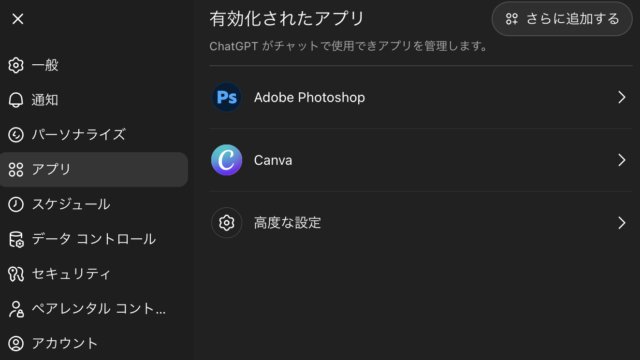 ChatGPT内でGoogle DriveやSlackなどを参照したい場合は、Apps(アプリ)を使います(以前はConnectorsと呼ばれていたものが、Appsに統合される流れです)。
設定(Settings)→ アプリから、使いたいアプリを選んで追加(Connect)します。
※会社データをつなぐ場合は、権限や共有範囲の確認が大切です。
最初は「検索・参照だけ」に寄せて運用すると安心です。
Microsoft環境ならCopilot系で使う(Teams・Outlook中心の人向け)

会社の業務がMicrosoft 365(Teams、Outlook、Excelなど)中心なら、Copilot系の選択肢が自然です。
普段の仕事の場所に近いところで使えるため、導入後の定着がしやすいです。
向いているのは、型が決まっている業務です。
たとえば、社内問い合わせの一次整理、定型レポートの下書き、会議後のタスク整理などは効果が出やすいです。
運用するなら、承認フローや権限設計も合わせて整えるのがおすすめです。
Google CloudならVertex AI、AWSならBedrockで使う(クラウドで“組む”選択肢)


すでにクラウド基盤が決まっている企業は、その環境に合わせると運用がスムーズです。
- Google Cloud(Vertex AI系):社内データや業務アプリをGoogle Cloudでまとめている場合に選びやすいです。
- AWS(Bedrock系):AWS中心の構成なら、既存の権限管理や監査の考え方と合わせやすいです。
どちらも「社内データに基づいて、決まった手順を回す」用途と相性が良いです。
個人の体験よりも、業務の継続運用を前提にした選択肢だと捉えると理解しやすいです。
自社開発ならAPI/SDK、OSS(フレームワーク)で組む選択肢もあります
「自社の業務手順にぴったり合わせたい」「画面・承認・ログまで作り込みたい」場合は、自社開発が候補になります。
APIやSDKでエージェントを組み込み、社内ツールと連携させる形です。
また、開発者向けにはOSSのフレームワークもあり、試作スピードを上げたいときに便利です。
ただし、品質担保や安全設計(止めどころ、例外処理、権限)は自分たちで用意する必要があります。
まとめ:迷ったら「ChatGPTで小さく」→「環境に合わせて」がおすすめです
AIエージェントは、何かひとつのサービスに決め打ちするより、状況に合わせて選ぶほうが失敗しにくいです。
迷ったら、まずはChatGPTでエージェントモードを見つけて「候補作りまで」を体験し、手応えが出たらMicrosoft/Google Cloud/AWSなど自社の環境に寄せていく流れがおすすめです。
特に、送信や削除のような強い操作は、最初から自動化せず「確認してから進む」設計にすると安心して使い始められます。