LINEで使える「AIイラストくん」とは?できること・料金・安全性を初心者向けに解説
仕事終わりや休日に、気分転換しながらアイデアを形にしたいときがあります。
そんなときに便利なのが、文章を送るだけでイメージ画像を作れる「画像生成AI」です。
ただ、画像生成AIは「操作が難しそう」「設定が大変そう」と感じて、試す前に止まってしまう人も少なくありません。
AIイラストくんは、LINEのトーク画面に文章を送るだけでイラスト画像を生成できるサービスです。
アプリを切り替えずLINE上で完結するため、はじめてでも触りやすいのが魅力です。
AIイラストくんとは?LINEだけで画像生成できる手軽さ
提供元と仕組み:Stable Diffusion系をLINEで扱える
AIイラストくんは株式会社piconが提供しており、画像生成にはStable Diffusion系の仕組みを採用していることが案内されています。
画像生成AIというと専門用語や設定が多い印象がありますが、AIイラストくんは「LINEで指示して作る」という体験に寄せている点が特徴です。
「まず雰囲気をつかみたい」「難しいことは後回しにしたい」という段階の人にとって、入口として使いやすいサービスと言えます。
できること:文章から画像生成、作風の切り替え、保存して活用
基本はテキスト(プロンプト)から画像を作ることです。
難しい言葉を並べなくても、日本語で「こういう画像がほしい」を伝えるだけで生成できます。
作った画像は保存できるため、企画のラフやアイデア出し、雰囲気素材として使いやすいのもポイントです(利用は各種ルールや権利面の確認が前提です)。
3つのモード:イラスト/人物/風景を選びやすい
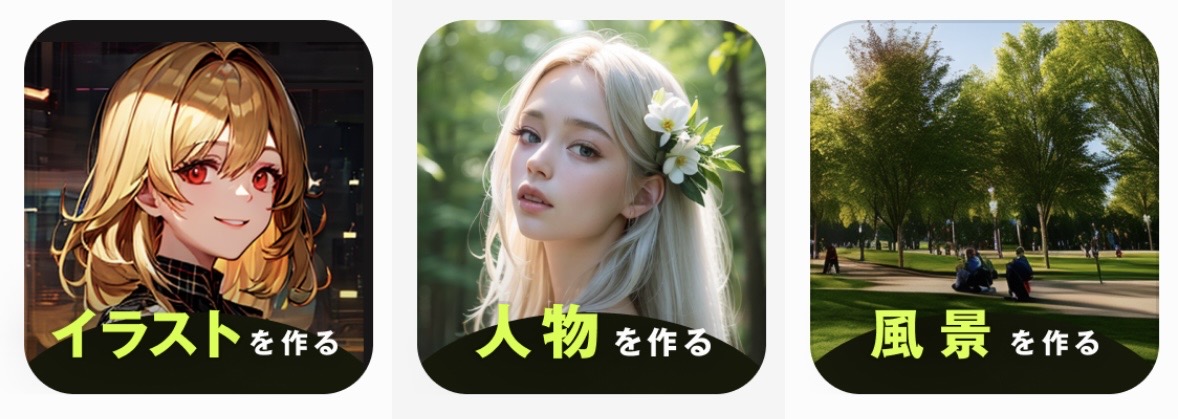
モードは主に次の3つが用意されています。
最初に方向性を選べるので、迷いにくい設計です。
イラスト:アニメ風・イラスト調に寄せたいとき
人物:人物を主役にした絵を作りたいとき
風景:背景・街並み・自然などを作りたいとき
AIイラストくんはどんな人に向いている?休日のアイデア出しにも相性
画像生成AIを初めて触る人:まず1枚作ってみたい人にちょうどいい
AIイラストくんは、特に「まず試したい人」に向いています。
専用ツールに進む前に、画像生成AIがどんなものかを体感する入口として使いやすいです。
SNSや資料の“雰囲気”を作りたい人:短時間でそれっぽい素材が作れる
SNS投稿のサムネ風、資料の挿絵の方向性、企画案のイメージ共有など、「ゼロから描くほどではないけれど、雰囲気がほしい」場面で便利です。
文章で伝えたニュアンスがそのまま絵に反映されるわけではありませんが、数回回すことで方向性を寄せやすくなります。
企画のラフや発想補助:言葉だけだと伝わりにくいイメージを共有しやすい
チームで話すとき、言葉だけではズレが生まれやすいことがあります。
ラフでも画像があると「こういう感じ」という共通認識を作りやすくなるため、企画の初期段階で役立ちます。
料金は?無料版と有料プラン(ライト・Pro)の違い

結論:無料は試せるが、しっかり使うなら有料が快適
無料でも試せますが、長く使う場合は有料プランのほうがストレスが少なくなります。
違いはシンプルで、主に「生成できる枚数(上限)」です。
無料版:お試し向き。無料枠は変わる可能性がある
無料版は「まず試す」用途向きです。
無料枠の仕様は時期によって変わることがあるため、無料はあくまでお試しとして捉えておくと安全です。
「生成結果の傾向をつかむ」「言い回しで絵が変わる感覚を知る」など、相性確認に使うのが現実的です。
ライトプラン(月額1,980円):毎日30枚で“ほどよく回せる”
- 月額:1,980円
- 毎日30枚生成可能
- イラスト/人物/風景が利用可能
ライトプランは「たまに使うが、無料の上限だと足りない人」に向いています。
毎日少しずつ作りたい、SNS投稿用に数枚ほしい、といった使い方ならライトで十分になりやすいです。
回数が決まっているので、使い過ぎを防げる点もメリットです。
Proプラン(月額6,980円):無制限で“試行錯誤が前提”の人向け
- 月額:6,980円
- 生成枚数無制限
- イラスト/人物/風景が利用可能
画像生成は「1回で当たる」より「何回か試して寄せる」ことが多いです。
素材作りや運用で継続的に回す、複数パターンを大量に出して比較したい、といった使い方ならProの価値が出ます。
無制限の安心感は、作業のテンポを落としにくい点で大きいです。
使い方は簡単?最低限これだけ分かればOK
基本の流れ:友だち追加→モード選択→文章送信→保存
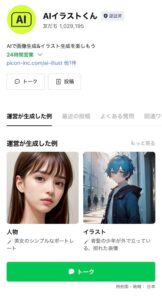
AIイラストくんは、使い方自体はシンプルです。
基本は次の流れで進みます。
1.AIイラストくんをLINEで友だち追加
2.トーク画面でモード(イラスト/人物/風景)を選ぶ
3.作りたい内容を文章で送る(プロンプト)
4.返ってきた画像を保存する
プロンプトのコツ:長文より「主役+場所+雰囲気」
プロンプトは長文にする必要はありません。
まずは「主役+場所+雰囲気」くらいで十分通ります。
欲しい方向性が見えたら、色味や時間帯、質感などを一つずつ足すと調整しやすいです。
コピペで使えるプロンプト例
- レコードが流れる小さな喫茶店、木のテーブル、湯気の立つカフェラテ、窓から柔らかい朝の光、イラスト風、温かい色合い
- 白いシャツの若い女性、肩までの髪、図書館の書棚の前、落ち着いた表情、リアル寄り、自然光、浅い被写界深度
- 雨上がりの石畳の路地、ヨーロッパの小さな街、街灯の反射、水たまり、しっとりした空気感、映画のワンシーン風、シネマティック
安全性は大丈夫?初心者が気をつけたいポイント

個人情報を入れない
氏名・住所・電話番号・メールなどの個人情報を、プロンプトに入れる必要はありません。
アイコン作りなどで写真を使う場合も、顔がはっきり写った画像や、名刺・社員証・請求書のような個人特定につながる画像は避けるほうが安心です。
「便利だから何でも送る」ではなく、「送ってよい内容だけ使う」が安全運用の基本になります。
著作権・肖像権で“寄せすぎない”
画像生成AIは、既存キャラや有名人に「似せたつもりがなくても似る」可能性があります。
特に商用利用(広告、販売、収益化)ではチェックが厳しくなるため、最初から寄せない運用が安全です。
- 既存キャラクター名や作品名を入れない
- 芸能人や実在人物の名前を入れない
- 企業ロゴ、ブランド名、商品名を入れない
- 「○○風」をやりすぎず、雰囲気ワードで寄せる(例:水彩、アニメ、映画風など)
禁止プロンプトに触れない(止まるときは短く戻す)
規約やフィルターの都合で、内容によっては生成が止まることがあります。
画像が真っ黒になったり、エラーが出たりする場合は、プロンプト内に引っかかりやすい表現が混ざっているケースが多いです。
止まるときは、刺激が強い単語や誤解されやすい単語を外し、「主役+雰囲気」程度の短い文章に戻して再生成すると改善しやすくなります。
まとめ
AIイラストくんは、LINEで文章を送るだけで画像生成ができる初心者向けサービスです。
無料でも試せますが上限があるため、たくさん作りたい人はライト(毎日30枚)やPro(無制限)を選ぶとスムーズです。
個人情報や権利関係、規約に触れやすい表現だけ避ければ、気軽に楽しみやすいのもポイントです。
まずは短いプロンプトで1枚作って、どんな絵が返ってくるかを確かめてみてください。