Geminiアプリの活用術|画像解析・検索連携の使いこなし
Geminiアプリを入れてみたものの、「結局チャットでしか使っていない」という人は少なくないと思います。
しかし本来のGeminiアプリは、カメラで撮る・画像を見せる・検索結果をまとめる、といった機能を組み合わせることで、調べものや資料整理を一気にラクにしてくれるツールです。
Geminiアプリの基本と「画像×検索」の全体像

Geminiアプリは、テキストだけでなく「画像」や「音声」もまとめて扱えるAIアシスタントです。
- 写真・スクリーンショットをそのまま送って質問できる
- Google検索とあわせて情報を整理してくれる
- Gmailやドライブなど、Googleサービスとの連携がしやすい
他のAIアプリとの違いは、「検索やGoogleサービスと日常的につながっていること」です。
たとえば、ブラウザで見ている記事のURLをGeminiに渡して要約してもらったり、撮った写真をそのまま解析してもらったりと、「今見ているもの」を起点に使えるのが強みです。
画像解析機能で「メモ取り」と「理解」を時短する

紙・ホワイトボード・手書きメモを一気にデジタル化
Geminiに写真を送るだけで、画像の中の文字をテキストとして抜き出してくれます。
おすすめの使い方は次の通りです。
- 会議後にホワイトボードを撮影し、「この内容を議事録として、会議の目的、決まったこと、宿題・ToDoに分けて整理してください」と依頼する
- 紙の資料を撮影し、「重要なポイントだけ箇条書きでまとめてください」と依頼する
単なる文字起こしではなく、「どう整理してほしいか」を一言添えるだけで、実務でそのまま使えるメモになります。
モノ・場所・スクリーンショットの内容を理解する
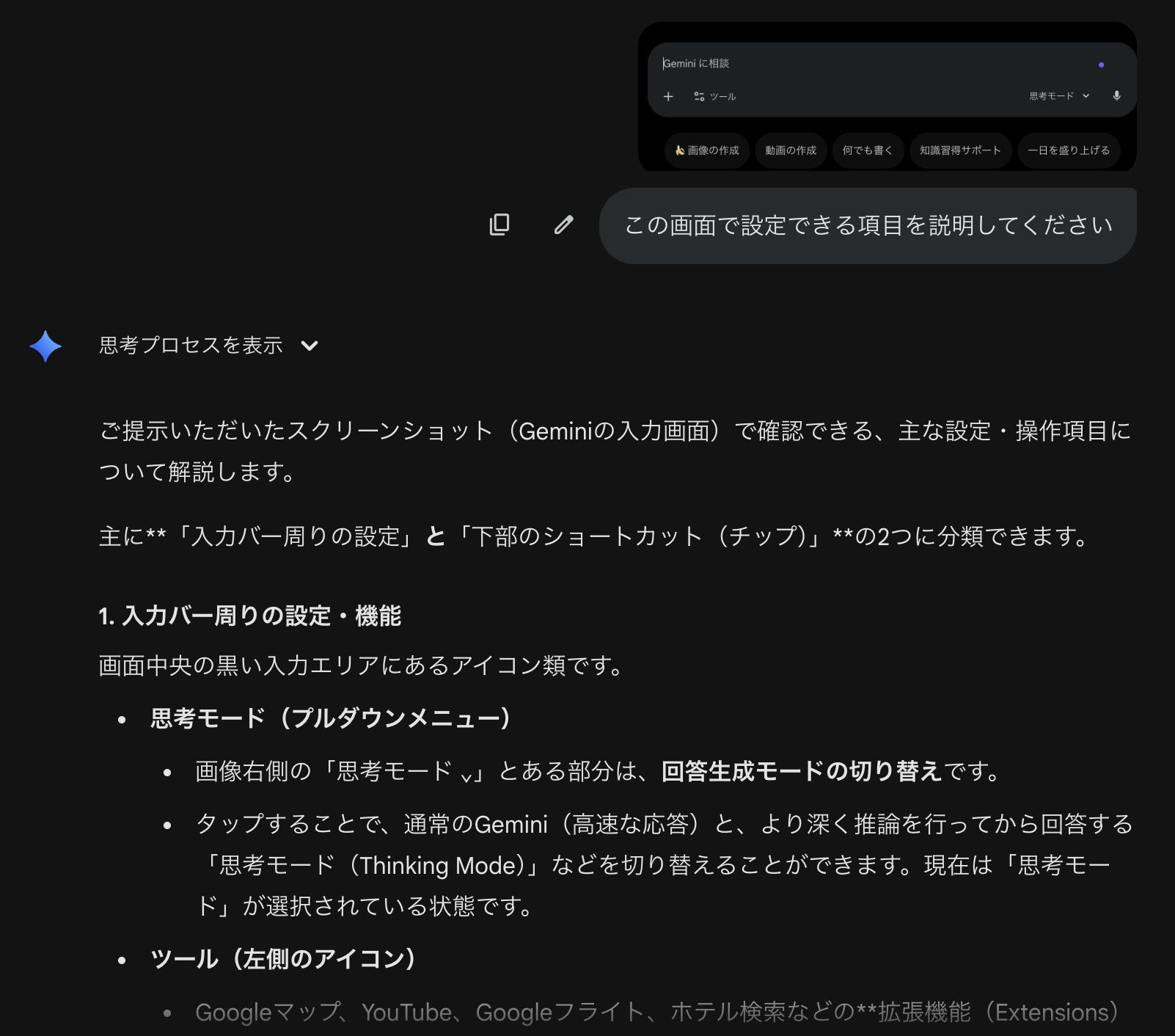
言葉にしづらいものは、テキストで説明するより「撮って見せる」方が早い場面も多いです。
例えば、次のような使い方があります。
- 不慣れな業務アプリの画面をスクショして 「この画面で設定できる項目を説明してください」と聞く
- 展示会で気になった機械を撮影して「これはどんな用途の機器か教えてください」と質問する
「とりあえず写真を送って、内容を噛み砕いてもらう」イメージで使うと、キャッチアップが楽になります。
図表・プレゼン資料を要約・整理してもらう

グラフやスライドのスクリーンショットやPDFなどを送ると、内容を言語化してくれます。
- 「このグラフから読み取れるポイントを3つ教えてください」
- 「このスライドの内容を、1分で説明できるように要約してください」
と依頼すれば、「何が重要なのか」「どんなストーリーで話せばよいか」が素早くつかめます。
経営層向けの説明や、初めての人に共有するときの準備に向いています。
検索連携で情報収集を効率化する
音声・テキストでざっくり聞いて、要点だけ受け取る
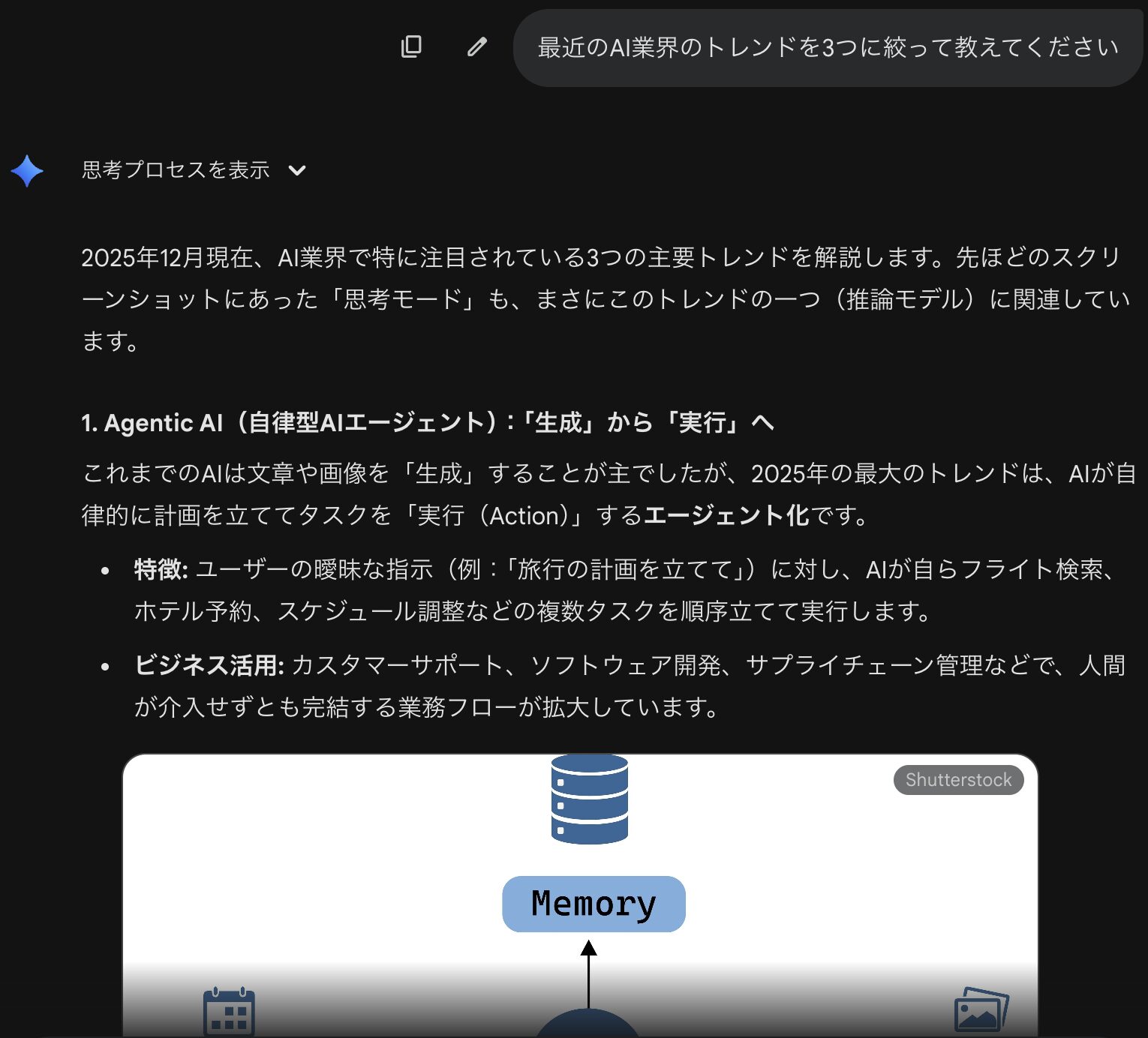
Geminiアプリには、スマホから音声で話しかけて検索&要約してもらう使い方があります。
例えば通勤中に、
- 「最近の○○業界のトレンドを3つに絞って教えてください」
- 「△△の基礎を、初心者向けに整理してください」
と聞くと、関連情報をまとめてくれます。
細かい検索キーワードが思いつかないときも、「こんなことが知りたい」と大まかな相談をしやすいのが利点です。
URLやニュース記事をGeminiに整理してもらう

気になった記事やレポートを後で読む時間がないときは、Geminiにリンクを渡して要約してもらいます。
- 「この記事の主張と、その根拠を箇条書きで整理してください」
- 「このニュースが、○○業界のマーケティングに与えそうな影響を教えてください」
「ただの要約」ではなく、視点を指定して質問することで、仕事で使える形に近づきます。
画像+検索で「名前のわからないもの」をすぐ調べる
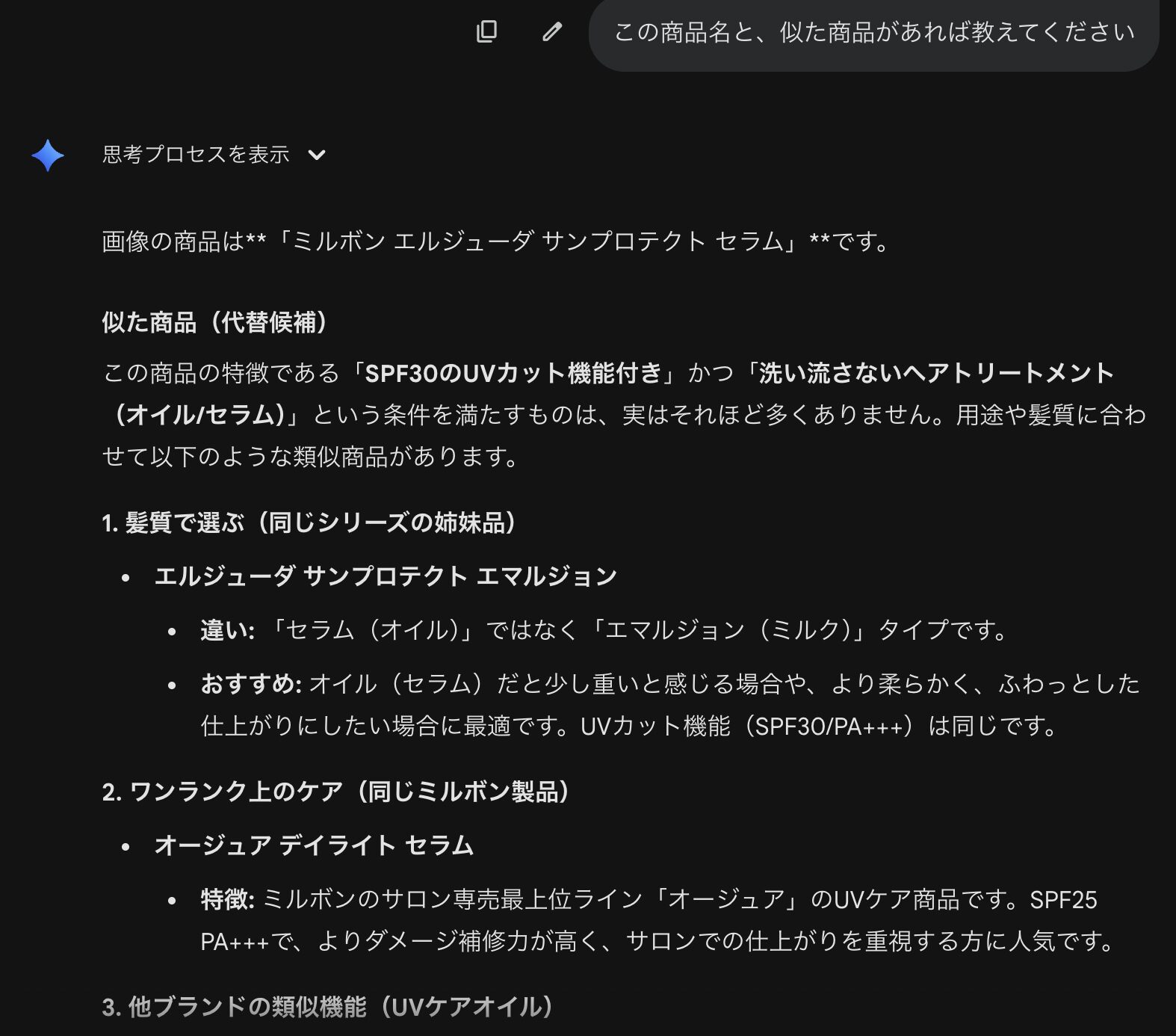
名前の分からない商品やスポットは、写真+検索連携が便利です。
- 気になった商品のパッケージを撮影して「この商品名と、似た商品があれば教えてください」
- 旅先の建物を撮って 「この場所の名前と、簡単な歴史を教えてください」
「何と検索すればいいか分からない」という場面でも、とりあえず撮ってGeminiに聞けば一歩前に進めます。
仕事・勉強の具体的な活用パターン
会議メモから議事録までを半自動化する
会議後にやることを、次の流れでGeminiに任せます。
- ホワイトボードや紙メモをまとめて撮影
- 写真をGeminiに送り、「この会議の議事録を、背景、議論の要点、決定事項、今後のToDoに分けて作成してください」と依頼
- 生成された議事録を、人間が最終チェックして微修正
議事録の「たたき台」をすぐに作れるので、自分は表現の調整や抜け漏れ確認に集中できます。
資料・レポート作成の下調べをGeminiに任せる
資料作成の最初の壁は、「どんな構成で書くかを考える時間」です。
Geminiには以下のように依頼します。
- 「○○について社内向けレポートを書きたいので、章立て案を3パターン出してください」
- 「この章ごとに、調べておくべきキーワードや論点をリストアップしてください」
構成と論点の候補を先にもらってから、自分で情報を深掘りしていくと、ゼロから考えるよりもスムーズです。
学習・資格試験のインプット補助に使う
勉強での使い方もシンプルです。
- 教科書や資料の一部を撮影し、「このページの要点を箇条書きで整理してください」
- 「この内容を、中学生にもわかるように説明してください」
- 「この範囲から4択問題を5問作ってください」
自分の理解度に合わせて説明や問題のレベルを調整してもらえるので、独学でも「先生に質問している感覚」で勉強を進められます。
Geminiアプリを使いこなすためのコツ
プロンプトの基本:条件を一言そえる
Geminiに聞くときは、次の3点を意識すると精度が上がります。
目的:何に使いたいのか(例:経営層向けの報告用になど)
対象:誰向けの内容か(例:初心者向け/専門家向け)
形式:どんな形で欲しいか(例:箇条書き3つ/メール文に/スライド案に)
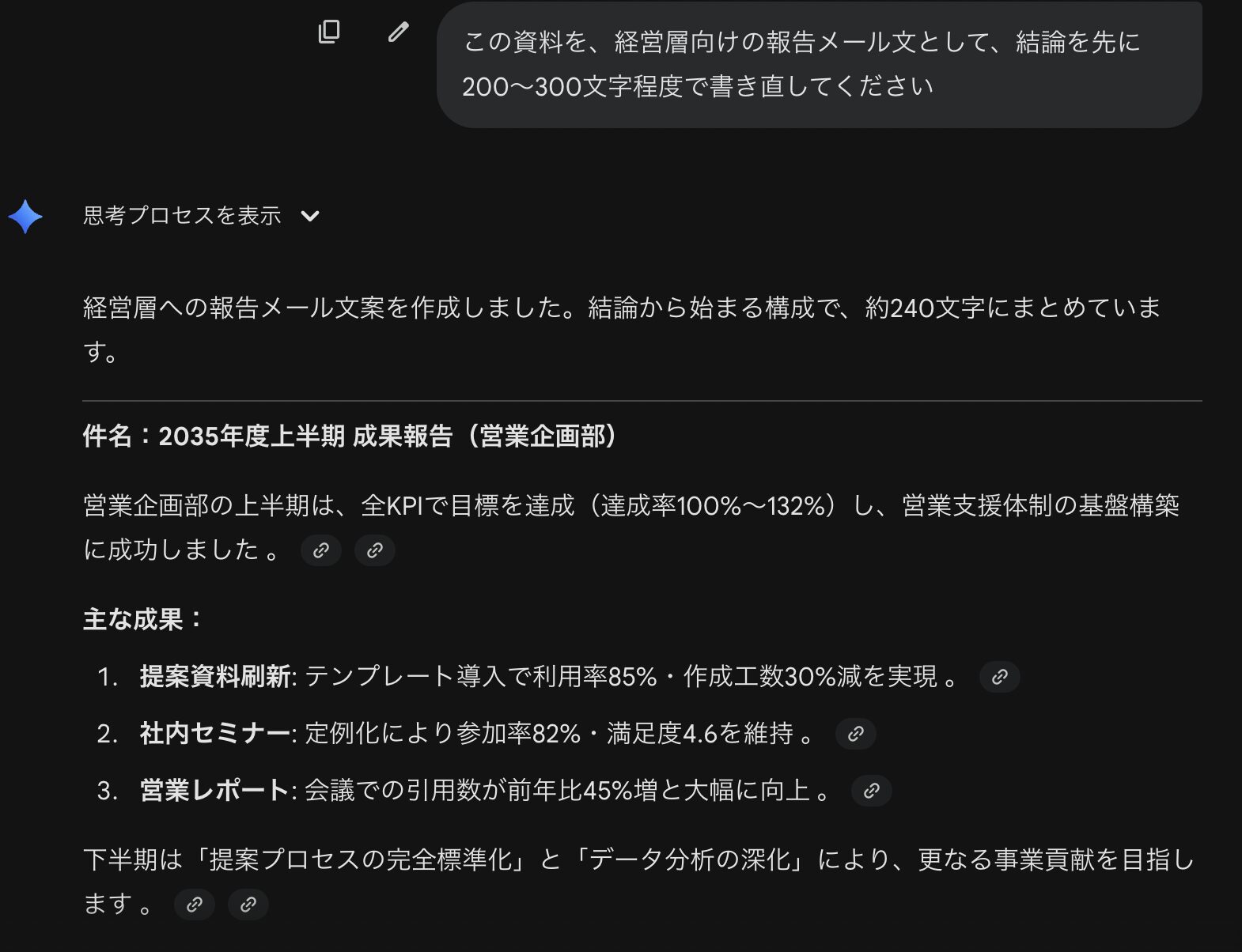
例:「この資料を、経営層向けの報告メール文として、結論を先に200〜300文字程度で書き直してください」
プライバシー・情報管理と失敗しない付き合い方
業務で使うときは、次の点に気をつけると安心です。
- 顧客名や個人名などは、伏せ字やイニシャルにして送る
- 社外秘の情報は、要素だけ抜き出して抽象化して相談する
- 重要な数字や事実は、必ず元資料や公式サイトでも確認する
Geminiの回答はあくまでも「たたき台」として捉え、最終判断は自分やチームで行う前提にしておくと、安心して使い続けられます。
まとめ|Geminiを「撮って・聞いて・整える」相棒にする
Geminiアプリは、画像解析で「見る作業」、検索連携で「調べる作業」、要約・整理で「考えをまとめる作業」を一つの流れにしてくれるツールです。
まずは、紹介してきた小さな活用を重ねることで、Geminiアプリは仕事と学びを支える心強い「第2の頭脳」になっていきます。