AI塗り絵の作り方ガイド|チャットGPTでお題を考えて画像生成で線画にする手順
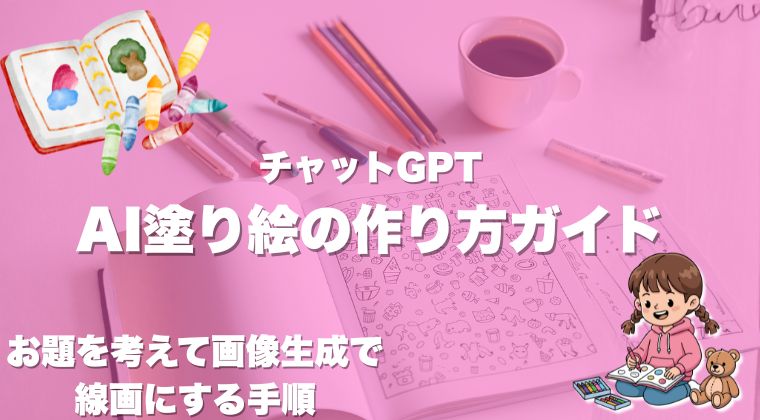
ChatGPTの中だけで「お題づくり」と「線画生成」まで完結させることができます。
本記事では、ChatGPTで塗り絵のお題やプロンプトを考え、同じ画面から線画イラストを生成し、印刷・配布するまでの流れを丁寧にご紹介します。
AI塗り絵の基本的なイメージと仕組み
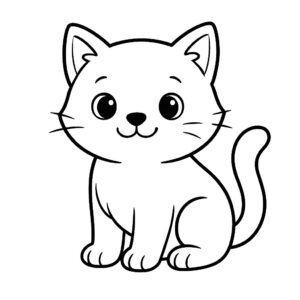
ChatGPTでつくるAI塗り絵は、次のような流れになります。
- ChatGPTに「どんな塗り絵を作りたいか」を伝える
- そのまま同じチャットで画像生成機能を使い、線画イラストを出してもらう
- ダウンロードして印刷し、塗り絵として使う
外部サービスを行き来せず、1つのチャットの中で完結するので、PC操作が得意でない方でも始めやすい方法です。
ChatGPTに話しかけながら「塗り絵のお題」〜画像生成まで進める手順
まずざっくり決めておくこと
最初に、次の3つだけイメージしておきます。
- テーマ:動物/乗り物/カフェ/旅/季節イベント など
- 対象年齢:幼児/小学生/大人向け など
- 難易度:シンプル/少し細かい/じっくり塗る向け
ChatGPTへの頼み方(特別なプロンプトは不要)
プロンプトという言葉を意識しなくても、ふつうの文章でもOKです。
例)
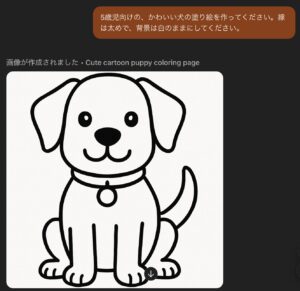
「5歳児向けの、かわいい犬の塗り絵を作ってください。線は太めで、背景は白のままにしてください。」
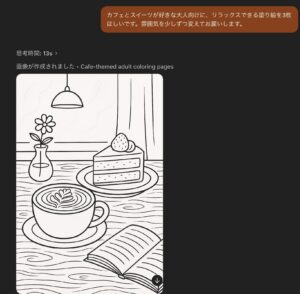
「カフェとスイーツが好きな大人向けに、リラックスできる塗り絵を3枚ほしいです。雰囲気を少しずつ変えてお願いします。」
迷うときは、「塗り絵に向いたシンプルなモチーフを10個考えてください」とまずアイデアだけ出してもらうのもおすすめです。
画像を見ながら微調整していく
ChatGPTが画像を出してくれたら、実際の見た目を見ながら、気になった点をそのまま伝えます。
- 「線が細いので、もっと太くしてください」
- 「背景をなくして、真っ白にしてください」
- 「子どもでも塗りやすいように、パーツを少なめにしてください」
このように会話を重ねるだけで、毎回プロンプトを一から考えなくても、少しずつ理想の塗り絵に近づけていくことができます。
塗り絵向きの線画に仕上げるためのキーワードとコツ

まずは日本語で「塗り絵っぽくして」と伝える
塗り絵として使いやすい線画にしたいときは、まず日本語で次のように伝えれば十分です。
- 「白黒の線画にしてください。色はつけないでください。」
- 「太い黒い線ではっきり描いてください。」
- 「背景の模様は入れず、白い余白を多めにしてください。」
このように条件をまとめてお願いすると、ChatGPT側でうまく調整してくれます。
英語で指示する必要はなく、ふだん人に説明するのと同じ言葉で大丈夫です。
子どもでも塗りやすい線画にするポイント
塗りやすい塗り絵にしたいときは、次のように頼みます。
- 「線を太く、はっきり描いてください。」
- 「塗る部分を大きくして、細かい模様は少なめにしてください。」
- 「5歳くらいの子でも塗りやすいようにしてください。」
英語を使う場合は、「very simple」「for kids」などの言葉を入れてもらうと、より子ども向けだと伝わりやすくなります。
大人向けにしたいときは、「more detailed」「for adults」のように少し細かくする方向で調整してもらうイメージです。
生成→確認→再生成のシンプルな流れ
- 条件を伝えて、まず1枚生成してもらう
- 画面で見て、気になった点をそのまま言葉にする
- 修正してもらったうえで、もう一度生成してもらう
この「試す → 伝える → もう一度」の繰り返しだけで、特別なプロンプト知識がなくても、だんだんと自分好みのAI塗り絵を作れるようになっていきます。
生成した線画を「塗り絵」として使う・印刷するステップ
画像の保存と簡単なトリミング
気に入った線画ができたら、画像を保存します。必要に応じて、
- 余白が極端に少ない場合は、無料の画像編集ツールで少しだけトリミング
- 逆に余白が多すぎる場合は、中央に来るようにトリミング
といった軽い調整だけでも、印刷したときのバランスが整いやすくなります。
自宅プリンターとコンビニ印刷、それぞれの注意点
自宅プリンターで印刷する場合
- 「モノクロ」+「きれい」モードを選ぶ
- インク残量を確認し、線が薄くならないようにする
コンビニ印刷を使う場合
- 画像をPDFにしてUSBやクラウドに保存する
- マルチコピー機の「文書印刷」からA4モノクロで出力する
- 最初は1枚だけテスト印刷して、線の太さや余白を確認する
事前に1枚試しておくことで、大量印刷時のやり直しを防ぎやすくなります。
著作権・利用規約
ChatGPTの利用規約で確認しておきたいポイント
生成した塗り絵を配布・販売したい場合は、ChatGPTの利用規約も確認しておくと安心です。
・生成物の所有権
利用規約上は、「入力は自分のもの」「出力(画像を含む)も自分のもの」と明記されています。
ただし、各国の著作権法によっては、AI生成物の扱いがグレーなケースもあるため、最終的には自国のルールも確認しておくと安心です。
・商用利用できるかどうか
DALL·E 3 の説明では、「再印刷・販売・グッズ化も、許可なく行ってよい」とされています。
とはいえ、アダルト・暴力・差別など、OpenAIの利用ポリシー違反になる使い方はNGです。
・他人の権利を侵害していないか
利用規約では、「他人の権利を侵害する使い方はダメ」と明記されています。
有名キャラクターやブランドロゴにそっくりな塗り絵を作って配布する、などは避けた方が安全です。
・「唯一無二」ではない可能性
規約には、「同じような出力が他のユーザーにも出ることがある」とも書かれています。
つまり、「世界で自分だけの完全オリジナル」とまでは言いきれない点も、軽く触れておくと安心です。
OpenAIの利用規約では、ChatGPTやDALL·Eで生成した画像を含む「出力」は、基本的にユーザーのものとされています(所有権はユーザー側)。
しかし、商用利用や再配布を行う場合は、各種ポリシーや各国の著作権法、第三者の権利を侵害していないかをあわせて確認しておくことが大切です。
有名キャラクター・ブランド要素を避けるべき理由
AIであっても、有名キャラクターやブランドロゴに似せた塗り絵を作ると、著作権や商標権のトラブルにつながるおそれがあります。
プロンプトを書くときは、
- 特定のキャラクター名や作品名を入れない
- 「オリジナルの猫」「架空のカフェ」など一般的な表現にとどめる
といった点を守ることで、安心してオリジナル塗り絵を楽しむことができます。
まとめ
ChatGPTだけを使えば、「お題づくり」から「線画生成」まで、ひとつの画面の中でAI塗り絵を完結させることができます。
テーマ・対象年齢・難易度を整理し、塗り絵向きのキーワードを含んだプロンプトを作り、気になる点を少しずつ修正しながら画像を生成していくのが基本の流れです。
著作権や利用規約への配慮、印刷時の線の太さや余白の取り方といったポイントを押さえつつ、まずは1枚から試してみてください。何度かチャレンジするうちに、あなたらしいオリジナルAI塗り絵のスタイルが自然と見えてきます。