Apple Intelligenceで文章作成を効率化|作文ツールの機能と仕事での活用法

Appleデバイスに標準搭載される「Apple Intelligence」は、専用アプリを開かなくても、メールやメモなどあらゆる入力欄から呼び出せる文章生成機能が特徴です。
日々のメール作成や資料作りの「たたき台」を素早く用意することで、考えることに使える時間を増やせます。
本記事では、ビジネスパーソンが仕事で使いやすい設定・活用シーン・プロンプトのコツに絞って解説します。
Apple Intelligenceの文章生成機能とは?
Apple Intelligenceは、iPhone・iPad・MacのOSに組み込まれた「デバイス統合型AI」です。
対応デバイス・OSであれば、メモなどから、すぐに文章の生成・要約・リライトが行えます。
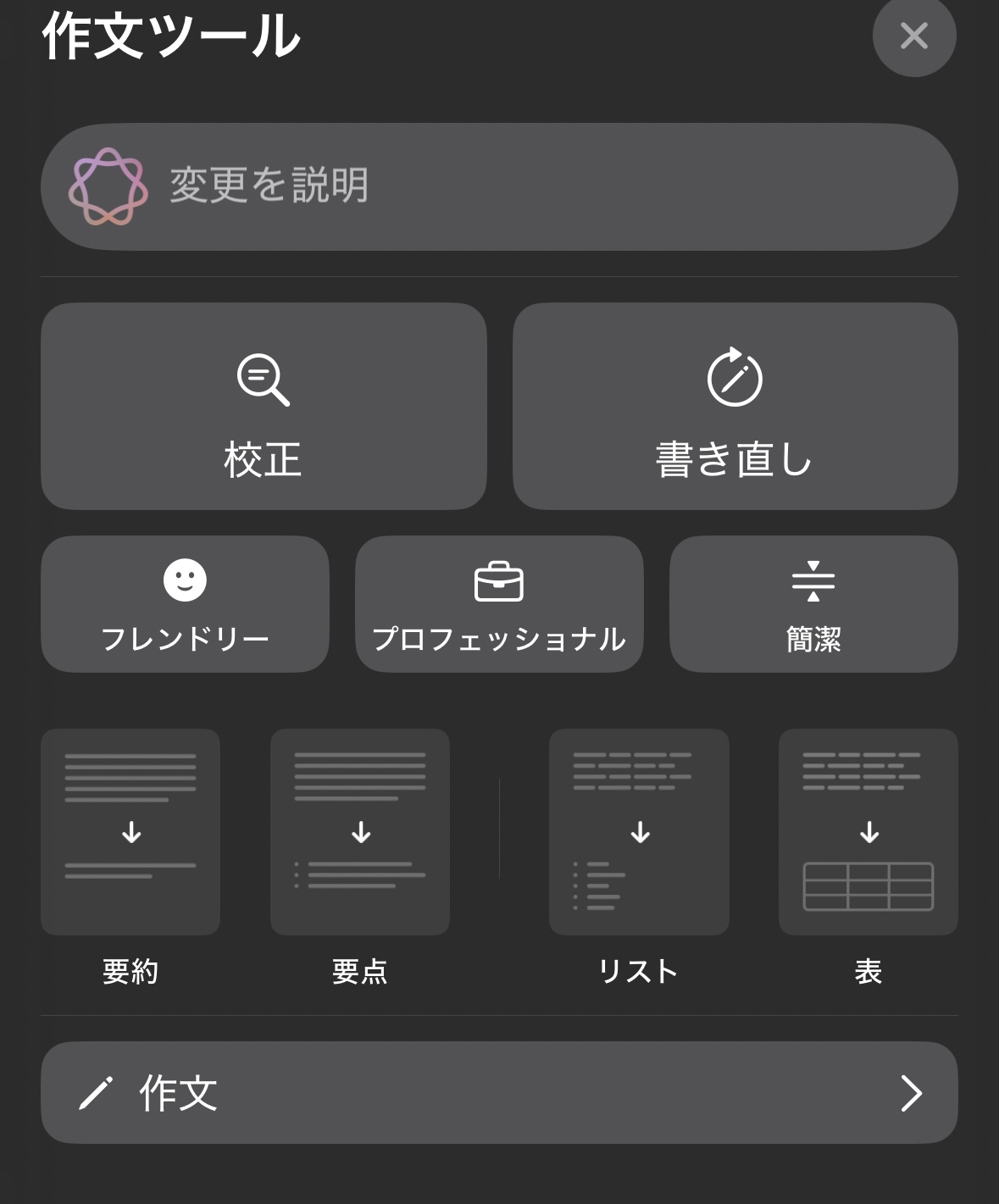
Apple Intelligenceの作文ツールでできること
校正
誤字脱字や文法、表記ゆれを自動で整えてくれます。まずは「最低限ここだけ直したい」ときに便利です。
書き直し
内容はそのままに、言い回しや文のつながりをスムーズにしてくれます。「ちょっと読みにくいな」と感じたときに使うイメージです。
フレンドリー/プロフェッショナル/簡潔
「書き直し」のトーン違いです。
- フレンドリー:社内チャットや身近な相手向け
- プロフェッショナル:社外メールや提案書向け
- 簡潔:要点だけを短く伝えたいとき、同じ文章でも、相手やシーンに合わせて簡単にトーンを切り替えられます。
要約/要点
長い文章を短くまとめる機能です。
- 要約:全体をコンパクトにしたいとき
- 要点:重要なポイントだけを抜き出したいとき
リスト/表
情報を整理したいときに役立ちます。
- リスト:箇条書きに整形
- 表:比較項目などを行・列のある表形式に並べ替え
作文
空欄から文章を作るモードです。テーマや要点を書いてから使うと、メール文や説明文の「たたき台」を一気に作れます。
ChatGPTなどとの違いは、以下のとおりです。
- OS標準でどのアプリからでも同じ操作感で使えること
- 一部がオンデバイス処理でプライバシーに配慮されていること
一方で、長大な文章の細かいカスタマイズには、専用AIサービスの方が向いている場面もあります。
仕事でどう使う?代表的な活用シーン
ビジネスメール
- 要件だけ箇条書きにしてから「作文」でメール文を生成
- できあがった文を「プロフェッショナル」で整え、最後に「校正」で仕上げ
- 英語メールのたたき台も、まず日本語で作文→英訳を依頼する流れにすると安全です
会議メモ・議事録
- 会議中はメモアプリにラフに書き込み
- 終了後、「要点」で3〜5行のサマリーを作成
- 宿題や決定事項だけを抜き出したいときは、「リスト」や「表」で整理
企画・マーケ・資料作成
- 企画のキーワードを並べて「作文」で説明文のたたき台を作る
- 提案書や説明資料の長めの文章は、「簡潔」で短くしつつ、「プロフェッショナル」でトーンを整える
- 比較表や料金表などは、「表」を使って骨組みを作り、自分で数字を入れていくと効率的です
精度を上げるプロンプト(指示)のコツ
同じボタンでも、事前に伝える情報を少し工夫するだけで精度が上がります。
ポイントは次の4つです。
- 目的:何のための文章か(例:取引先への連絡メール)
- 相手:誰に向けて書くか(例:長年の付き合いがある担当者)
- トーン:丁寧/カジュアル/簡潔 など
- 制約:文字数や必ず入れたい項目
すぐ使えるひな形例
依頼メール用
取引先の担当者に、○○の情報提供をお願いするメール文を作成してください。
丁寧でプロフェッショナルなトーンで、300〜400文字程度にしてください。
「背景」「依頼内容」「期限」「お礼」を含めてください。
【要件】:(ここに箇条書きで書く)
会議メモ要約用
次のメモを、社内共有用に3〜5個の箇条書きで要約してください。
最後に「ToDo」という見出しをつけて、アクションだけをまとめてください。
うまくいった指示文はメモアプリに保存し、「メール」「議事録」「資料」など用途別にストックしておくと、何度でも再利用できます。
安心して活用するためのルールと習慣
情報管理とチェック
- 顧客名・住所・契約条件など、機密度の高い情報は極力そのまま入れない
- 金額・日付・固有名詞は、必ず自分の目で確認してから送信・共有する
- 社外に出る文章は、「AIが出したものをそのまま送らない」をルールにする
チームで使う場合は、簡単なガイドラインとして共有しておくと安心です。
- 使ってよい業務(メール草案、議事録、資料の文章など)
- 入れてはいけない情報の例
- AIで生成・編集した文章は、作成者または上長が必ず最終確認すること
使いこなしている人の共通パターン
- まず自分で要点を箇条書きにしてから、作文ツールで文章化する
- 会議終了後5分以内に、「要点」や「リスト」でメモを整理する
- 1日1回はどこかで「校正」や「書き直し」を試し、結果を見て学ぶ
- うまくいった指示やトーンの組み合わせをテンプレ化して貯めていく
まとめ:Apple Intelligenceを「書く時間を減らす相棒」に
Apple Intelligenceの文章生成機能は、「文章を考えること」そのものを置き換える道具ではなく、メールや資料のドラフトを素早く用意してくれる相棒のような存在です。
対応デバイスと設定を整え、まずはメールと会議メモの2つに絞って使い慣れるところから始めると、業務への定着がスムーズになります。
プロンプトと社内ルールを少しずつ整えながら、Apple Intelligenceを「書く時間を減らし、考える時間を増やすためのツール」として育てていくことが、これからの仕事の生産性向上につながっていきます。