Civitaiとは?登録から使い方まで初心者向け完全ガイド【2026年版】
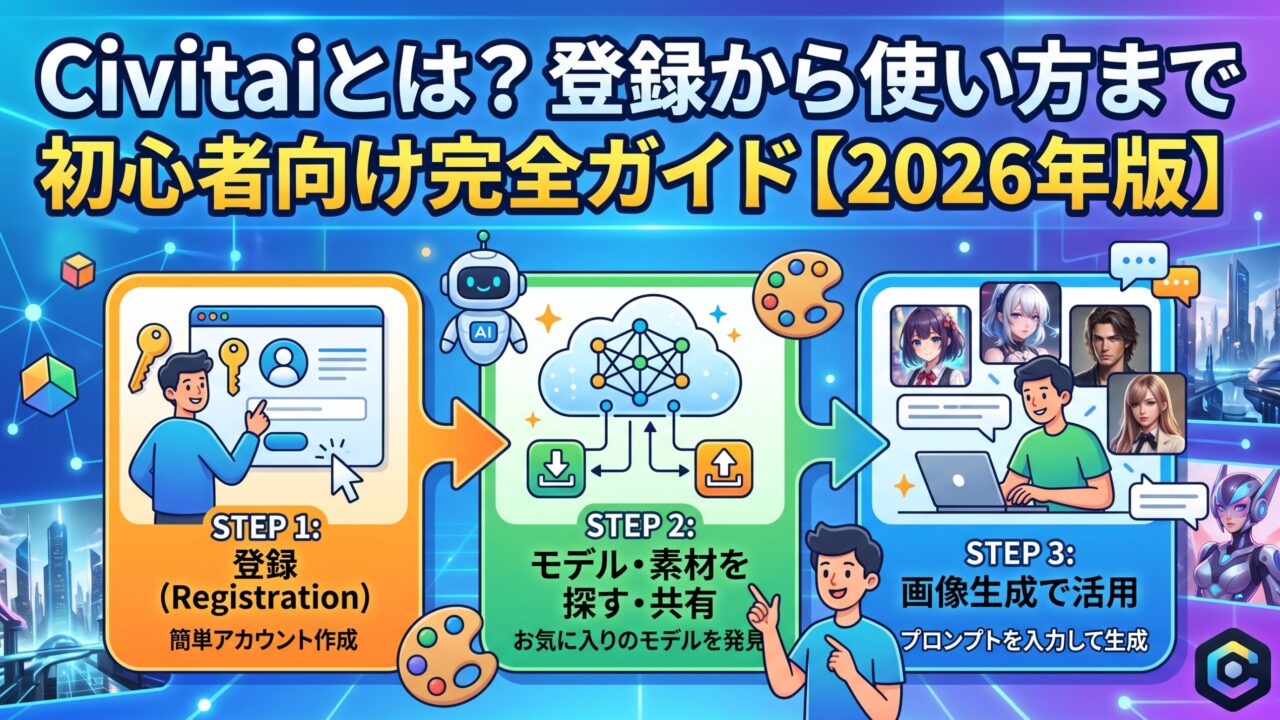
「AI画像生成を始めたいけど、どこからスタートすればいいかわからない」「Civitaiって聞いたことはあるけど何をするサイトなの?」——この記事では、Civitaiとは何か・どう使うか・どこに気をつければいいかを、画像生成AI初心者でもわかるよう丁寧に解説します。読み終わったら今日から使い始められます。
🎨 この記事でわかること
- Civitaiとは何か・何ができるか
- アカウント登録の手順
- モデル・LoRA・画像の見方・ダウンロード方法
- 初心者が知っておくべき注意点
⚠️ 注意:Civitaiには成人向けコンテンツも含まれています。利用規約・年齢制限を必ず確認し、適切に設定した上でご利用ください。この記事は一般向けコンテンツの利用を前提に解説しています。
Civitai(シビタイ)は、AI画像生成モデルやLoRAなどのリソースを共有・配布するためのプラットフォームです。2022年に登場し、現在は世界最大級のAI画像生成コミュニティとなっています。
簡単に言うと「AIイラスト・AI画像を生成するための素材・ツールが無料で大量に揃っているサイト」です。
| できること | 具体的な内容 |
|---|---|
| モデルのダウンロード | 画像生成に使うAIモデル(Checkpoint)を無料で入手できる |
| LoRA・Embeddingの入手 | 特定のスタイル・キャラクターを再現する追加データを入手できる |
| プロンプトの参照 | 他のユーザーが生成した画像のプロンプトを見て参考にできる |
| 画像の生成(オンライン) | ブラウザ上でそのまま画像生成ができる機能もある(Civitai Generate) |
| コミュニティ参加 | 作品の投稿・レビュー・コメントでユーザーと交流できる |
| 表示項目 | 意味 | 見るポイント |
|---|---|---|
| ⬇ Downloads | ダウンロード数 | 多いほど人気・信頼性が高い |
| ♥ Likes | いいね数 | 評価の高さの目安 |
| Base Model | 対応しているベースモデル | SD 1.5・SDXL・Pony・Fluxなど自分の環境に合うか確認 |
| Images | 生成サンプル画像 | 実際の出力イメージを確認できる・プロンプトも見られる |
| Trigger Words | このモデルを動かすキーワード | LoRAは必ずこの単語をプロンプトに入れる必要がある |
🧠 Checkpoint(チェックポイント)
AIの「本体」にあたる最も大きなモデルファイル。画像生成の基盤となる。ファイルサイズは2〜7GB程度。まずはこれを選ぶところから始まる。
🎨 LoRA(ローラ)
Checkpointに追加して使う「スタイル追加データ」。特定のキャラクター・画風・衣装などを再現できる。ファイルサイズは数十〜数百MB程度。
📝 Embedding(テキスチュアルインバージョン)
プロンプトの単語として使う小さなファイル。ネガティブプロンプト用のものが多く、画質改善・崩れ防止に使う。
⚙️ VAE
色味・鮮明さを調整するファイル。これを変えると同じモデルでも色調が大きく変わることがある。モデルページの説明に推奨VAEが書いてある場合は一緒にDL。
モデルが多すぎて選べない!という方向けに、最初の1本を選ぶ基準を紹介します。
最初の1本の選び方チェックリスト
- ☑ Downloads数が10万以上(人気・安定している)
- ☑ 自分が作りたい画像ジャンルに合っている(アニメ・リアル・イラストなど)
- ☑ Base ModelがSD1.5かSDXL(最も対応ツールが多い)
- ☑ サンプル画像が好みのテイストに近い
- ☑ 更新日が比較的新しい(1年以内が目安)
- 利用規約を確認する:モデルごとに商用利用・改変の可否が異なる。「License」欄を必ず確認する
- ウイルス・マルウェアに注意:Civitai自体は安全なプラットフォームだが、外部リンク経由のDLは避ける。必ずCivitai公式サイトからDLする
- ストレージ容量を確保する:Checkpointは1ファイルで2〜7GBある。複数入れるとすぐに容量を使う
- 成人向けコンテンツ設定を適切に:アカウント設定で「Safe」モードにしておくと安心
- 他人の作品をそのまま使わない:サンプル画像は参考にするが、プロンプトを丸コピして同じ画像を作ることは避ける
🎨 まずはサイトを眺めるところから始めよう
Civitaiは最初から全部理解しようとしなくて大丈夫です。まずはサンプル画像を眺めて「こんな画像が作れるんだ」と感じるところから始めてください。気に入ったモデルを見つけたら、その説明文を読みながら少しずつ理解を深めていきましょう。