集中力が続くデスクガジェット|気が散らない環境づくりのヒント
在宅ワークが続くと、気づかないうちに体の負担が増えたり、作業スピードが落ちたりしますよね。
その原因の多くは、実は「デスク周りのガジェットの使い方」にあります。
ガジェットを少し工夫して使うだけで、集中力も身体のラクさも大きく変わります。
難しい設定や特別な準備は必要ありません。
今日は、在宅作業を支えてくれる“ガジェット系アイテム”だけを厳選して、活用のコツをわかりやすくご紹介します。
姿勢を整えるガジェットで“体の疲れ”を防ぐ
姿勢がくずれると、肩や首に負担がたまり、集中力が途切れやすくなります。
まずは体にやさしい状態をつくるガジェットから整えていきましょう。
ワイヤレスキーボードの“置き方”で腕と肩の負担を減らす
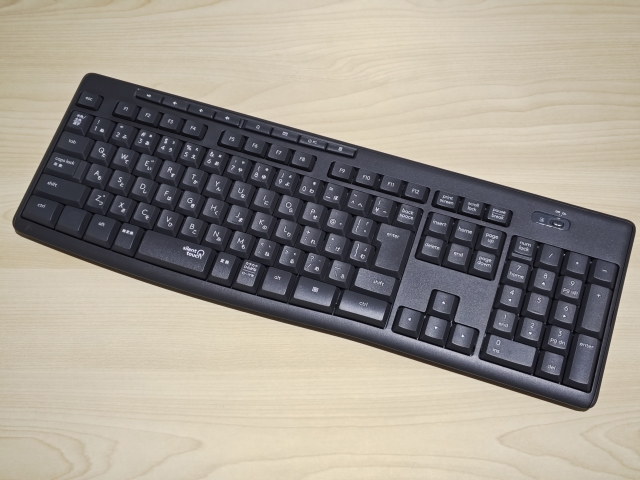
ワイヤレスキーボードは位置を自由に調整できるため、姿勢づくりにとても相性の良いアイテムです。
- 肩幅とそろえて置くと腕が自然な角度に
キーボードを肩幅の位置に置くことで、脇や肩の緊張がやわらぎます。
- ノートPCより“手前”に置くと前のめりを防げる
ノートPC内臓のキーボードは奥にあるため前傾姿勢になりがちです。外付けを前に出して置くだけで背すじが伸びます。
- 軽く傾斜をつけると手首が反りにくい
小さな傾きがあるだけで、手首のストレスが減りタイピングが楽になります。
静音マウスで“力まない操作”をつくる
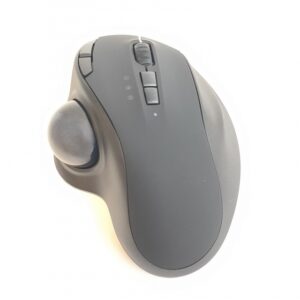
静音マウスはクリック音が小さいだけでなく、“どんな形のマウスを選ぶか” で作業のしやすさが大きく変わります。
マウスは長時間触れるアイテムなので、形状ごとの特徴を知っておくと失敗がありません。そこで、まずは静音タイプの中でも代表的な3種類を比較してみましょう。
| マウスの種類 | 特徴 | 向いている人 | 集中を妨げない理由 |
| エルゴノミクス(縦型) | 手首が自然な角度になり肩も楽 | 肩や腕が疲れやすい人 | 力みが減り姿勢が安定する |
| トラックボール | 腕を動かさず指だけで操作可能 | 狭いデスク・長時間作業の人 | 動作が最小で疲れが溜まりにくい |
| フラット型(一般形状) | 扱いやすく汎用性が高い | 初めて買い替える人 | 直感的でストレスが少ない |
どんな種類を選んでも、マウスは“キーボードのすぐ横”に置くのが基本です。
遠くに置くと腕が伸び、肩が上がり、無意識の力みにつながるため、短時間でも集中が切れやすくなります。
近くに寄せて、腕を自然に下ろした位置に置く、それだけで作業のしやすさが大きく変わります。
モニター周りを整えて“目と視線”をスムーズに
視線の高さと明るさを整えると、体の余計な負担が減り、集中が長持ちします。
モニターアームで“ちょうどいい高さと距離”をつくる
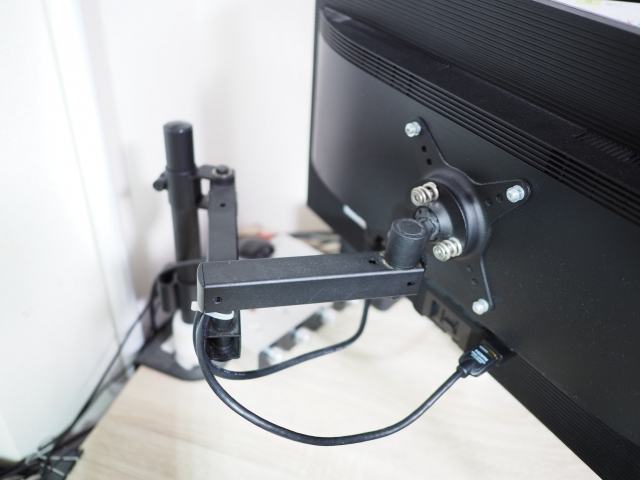
モニターアームは、画面の高さ・角度・距離を自由に調整できる支柱のようなアイテムです。
モニターを理想の位置に動かせるため、姿勢が大きく変わります。
画面の上端を「目線より少し下」にすると、首が前に出にくく、自然な視線で作業できます。
また、画面との距離は「腕を伸ばして触れるくらい」が目安で、近すぎても遠すぎても姿勢が崩れてしまいます。
さらに、モニターの脚がなくなることで机のスペースが広くなり、書類やガジェットをスッキリ配置できるのも大きなメリットです。
モニターライトで“手元の影”を取り除く
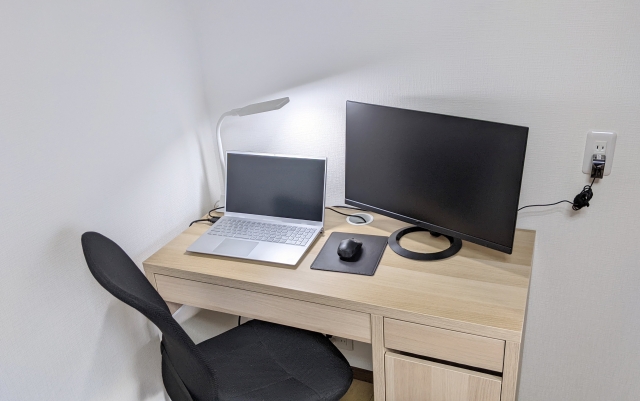
モニターライトは、画面上部に取り付けるだけで手元を均一に照らせるガジェットです。
デスクを圧迫せず、影をつくらないため、資料作業やキーボード操作がぐっと見やすくなります。
さらに、光の色(色温度)を変えるだけで、作業のしやすさや集中のしやすさが変わるのも特徴です。
以下に、用途ごとに最適な光色をまとめました。
| 光色 | 向いているシーン | 集中が続く理由 |
| 白色(クール) | 作業・入力作業・朝の作業 | 覚醒感があり、頭が冴えやすい |
| 中間色(ニュートラル) | 終日作業・資料読む時 | 目に負担がなく、長時間向き |
| 暖色(ウォーム) | 夜作業・読書・リラックス | 緊張感を下げ、疲れにくい |
光色を切り替えながら使うことで、“今の作業に合う視界” を自分でつくれるのがモニターライトの強みです。
集中したいときは白色、長時間作業は中間色、夜は暖色と、メリハリのある使い分けが心地よい作業環境をつくってくれます。
ノイズを減らすガジェットで“静かな作業時間”をつくる
集中を妨げるのは、視界の散らかりや生活音などの小さな刺激です。
ここでは、そうした“気が散る要因”を穏やかに減らしてくれるガジェットをまとめて紹介します。
ケーブルボックスで“視界のゴチャつき”をなくす
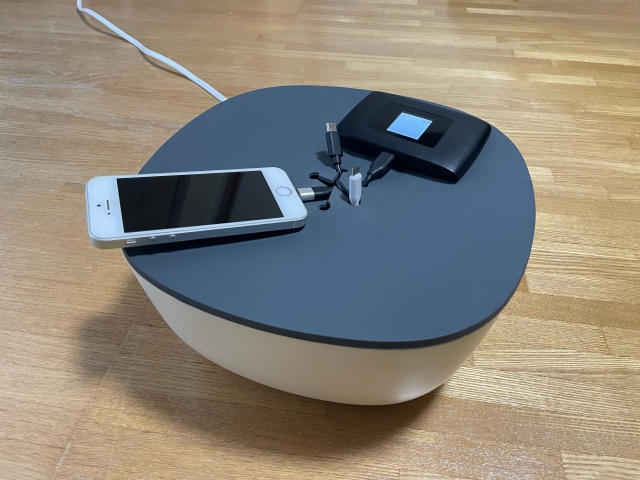
ケーブルボックスは電源タップと余ったケーブルを隠して収納できるアイテムです。
- 電源タップごと収納して配線を見せない仕組みに
ケーブルが見えないだけで、机まわりの印象が一気に整います。
- 机の横や足元の奥に置いて存在感を消す
普段目に入らない場所に置くことで、視界のノイズがぐっと減ります。
- ケーブルホルダーと併用して“必要な線だけ”取り出せる状態に
充電作業もスムーズになり、作業のストレスがなくなります。
ノイズキャンセリングイヤホンで“音の刺激”をやわらげる
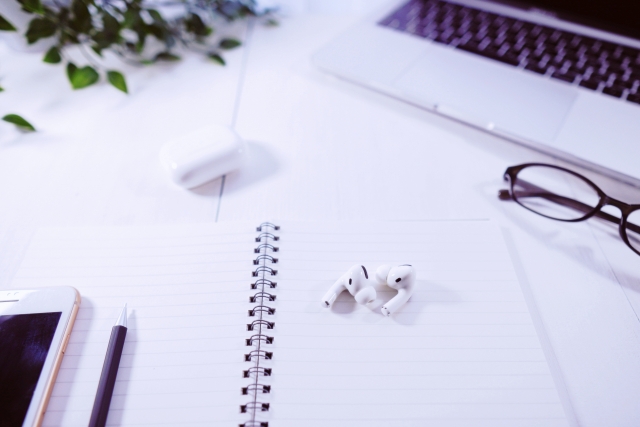
在宅ワークでは、生活音や外の音が作業の集中を妨げることがよくあります。
そんなときに役立つのがノイズキャンセリングイヤホン(ノイキャン) です。
耳に入る雑音を抑えてくれるため、“自分の作業にだけ集中できる静かな空気” をつくることができます。
ノイキャンといっても形状によって特徴が異なるため、自分に合うタイプを選ぶことが大切です。
下の表は、形ごとの違いをまとめたものです。
| 種類 | 特徴 | 向いている人 |
| カナル型 | 密閉性が高くノイキャン性能が強い | 集中したい・雑音が多い環境の人 |
| インナーイヤー型 | 疲れにくいがノイキャン弱め | 長時間つけたい・圧迫感が苦手な人 |
| ヘッドホン型 | 遮音性が高く疲れにくい | しっかり静寂を作りたい人 |
カナル型で“雑音をしっかり消して集中する”、インナーイヤー型で“軽めの遮音で快適さ重視”、ヘッドホン型で“静寂の質を最大化する”など、環境や作業内容によって選び分けると、集中力の持続が大きく変わります。
リモート会議などでも周りの音を拾いにくく、会話の聞き返しが減るため、ストレスも軽減されます。
まとめ|ガジェットの活かし方で作業のしやすさは大きく変わる
ガジェットは、ただ“持っているだけ”では効果を発揮しません。
使う位置や組み合わせを少し調整するだけで、仕事の進み方が驚くほど変わります。
- キーボードは体に合わせて置く
- マウスは力を入れずに使えるものを選ぶ
- モニターライトで目にやさしい環境をつくる
- USBタップで配線の悩みを減らす
- ノイズキャンセリングで集中しやすい空間をつくる
どれか一つ取り入れるだけでも、在宅ワークの疲れが軽くなります。
ぜひ、あなたの働き方に合うガジェットを取り入れて、毎日の作業をもっと心地よくしてみてください。