画像生成AIのロケーションプロンプト完全ガイド|背景が激変する書き方と例文付き【主要AI対応】
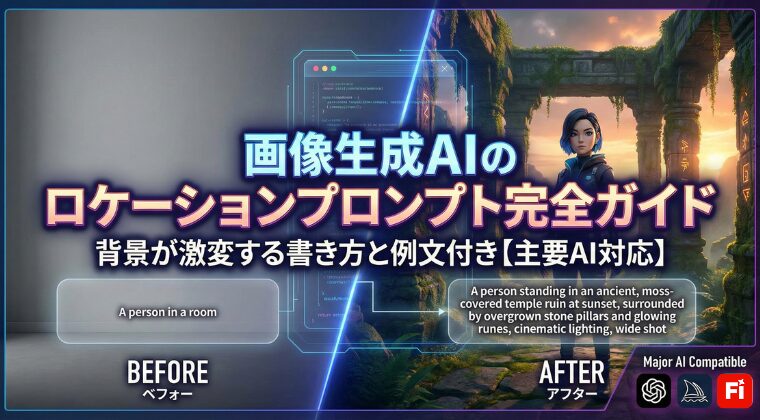
画像生成AIを使っていると、「人物やモノはいいのに、背景がどうも弱い」「毎回、雰囲気が安定しない」と感じることはありませんでしょうか。
その原因の多くは、ロケーション(背景)の指定方法にあります。
ロケーションプロンプトは、単に場所の名前を入れるだけでは機能しません。
時間帯、天候、光、空気感、素材感といった要素をどう設計するかで、生成される世界観は大きく変わります。
本記事では、画像生成AIで背景を狙い通りに出すための考え方から、汎用テンプレ、コピペで使える例文、失敗しやすいポイントと修正方法までをまとめて解説します。
※本記事の例文は汎用的な構成例です。使用するモデルやバージョン、パラメータ設定によって生成結果は変動するため、必要に応じて調整してください。
ロケーションプロンプトとは?背景が「激変」する理由

画像生成AIにおけるロケーションプロンプトとは、「どこで撮られた(描かれた)画像なのか」を定義するための指示群のことです。
多くの人が地名や場所名を入れるだけで済ませがちですが、それだけでは背景は安定しません。
重要なのは、ロケーション指定=地名ではなく、環境情報の設計だという点です。
建築様式、地形、光の入り方、空気の湿度、素材の質感など、AIが視覚的に解釈できる情報を与えることで、背景は一気に具体性を持ちます。
また、背景が弱い・ブレる・世界観が安定しない場合、多くは以下のような状態に陥っています。
- 抽象的な言葉だけで具体情報が足りない
- 指示同士が矛盾している
- 主役と背景の優先順位が曖昧
特に注意したいのが、主役(人物・商品・被写体)と背景の関係性です。
背景を作り込みすぎると主役を食ってしまい、逆に弱すぎると世界観が成立しません。
ロケーションプロンプトでは、「背景は主役を引き立てる存在」という前提で情報量を調整することが重要です。
サンプル例文5選(Midjourneyでそのまま使える)
以下の例文はMidjourneyでもそのまま使える形にしています。
人物や商品を主役にしたい場合は、プロンプトの先頭に主役を追加すると安定しやすいです。
繁華街(都市・屋外)
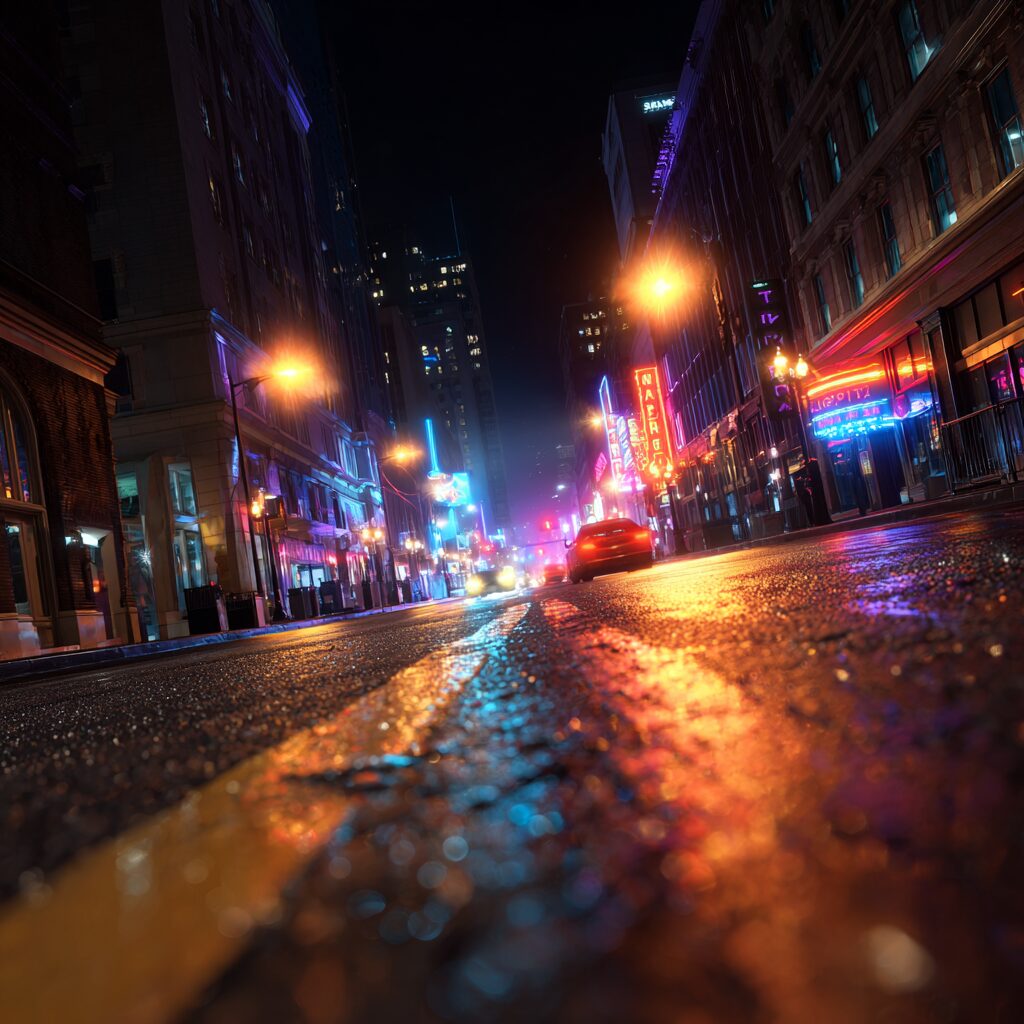
bustling downtown street at night, neon lights, wet asphalt reflections, cinematic lighting, wide shot, eye-level, realistic, no text, no logo, no watermark
森林(自然・屋外)
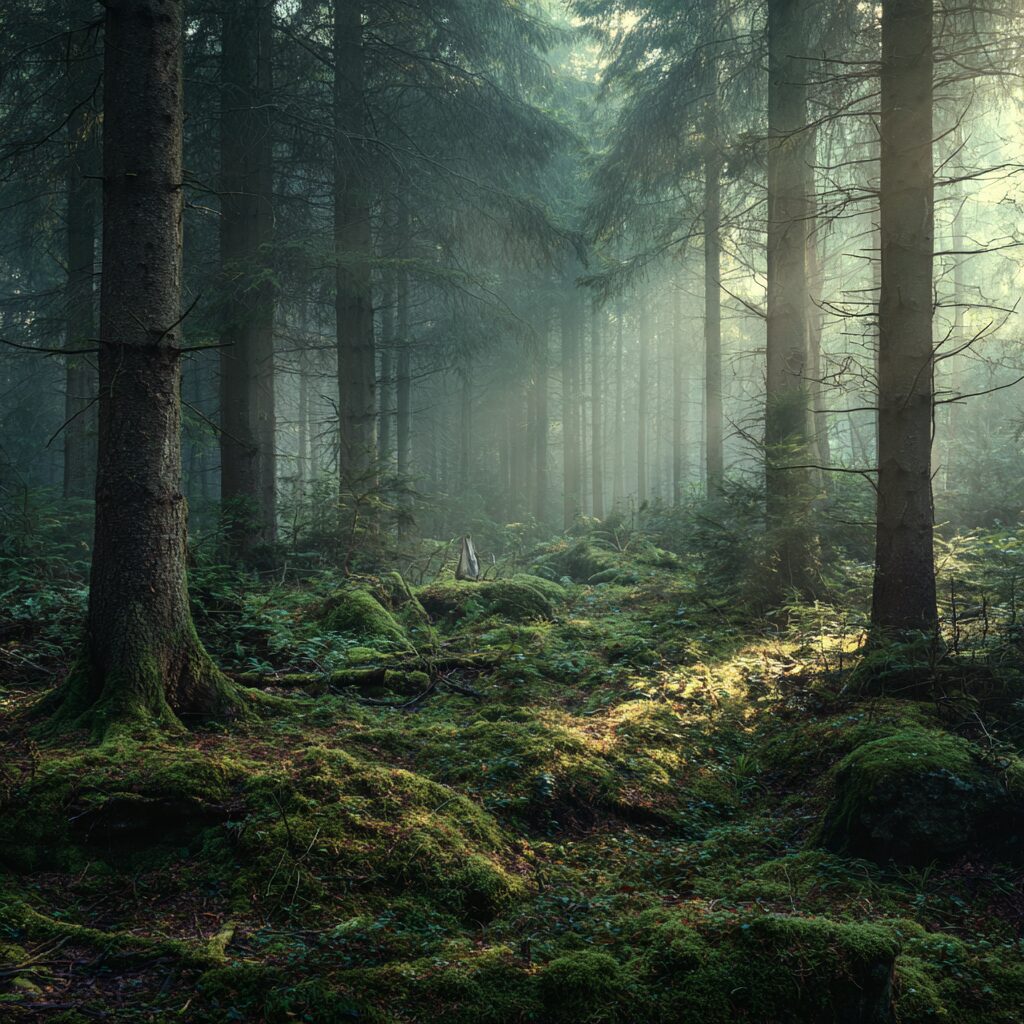
dense forest in early morning, light mist, soft diffused sunlight, mossy ground, wide shot, tranquil atmosphere, realistic, no text, no watermark
海岸(自然・屋外)
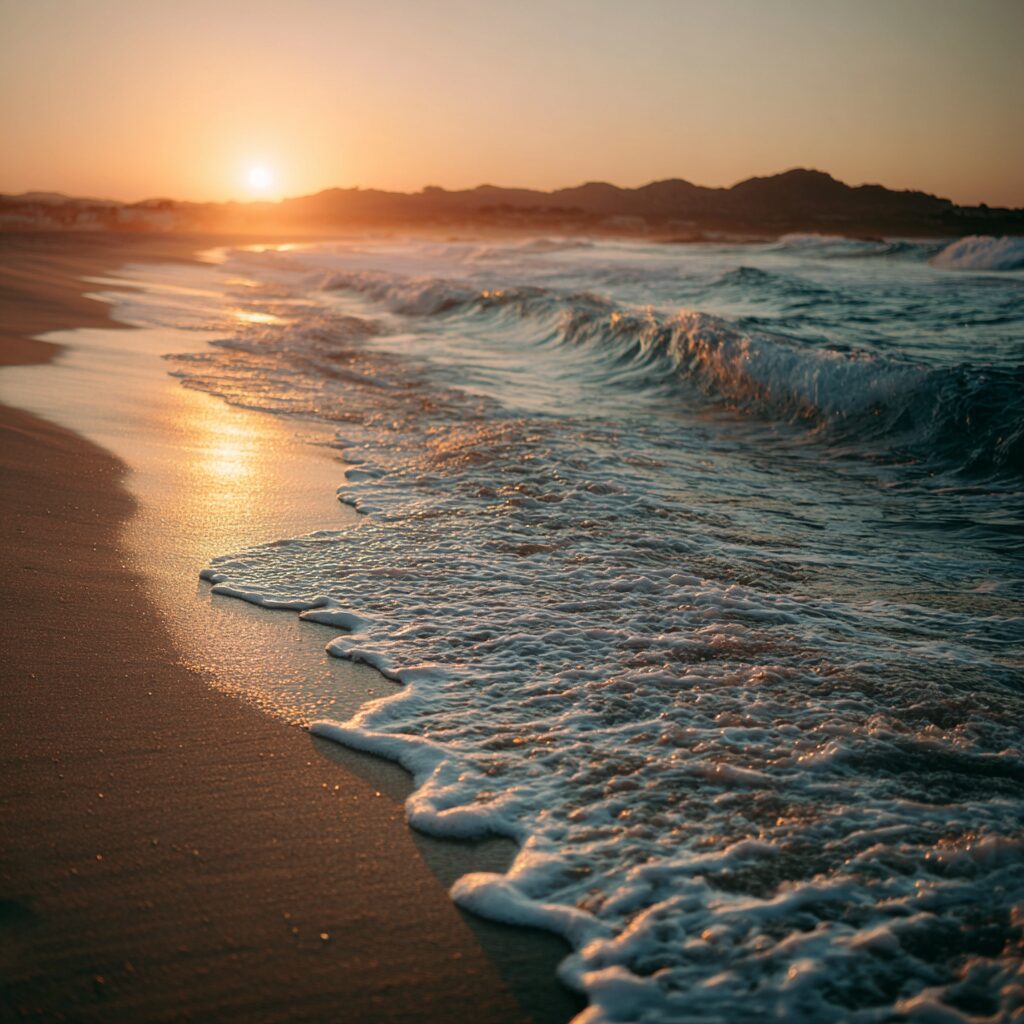
sandy beach coastline at sunset, golden hour, gentle waves, warm highlights, wide shot, cinematic, realistic, no text, no people
水族館(レジャー・屋内)
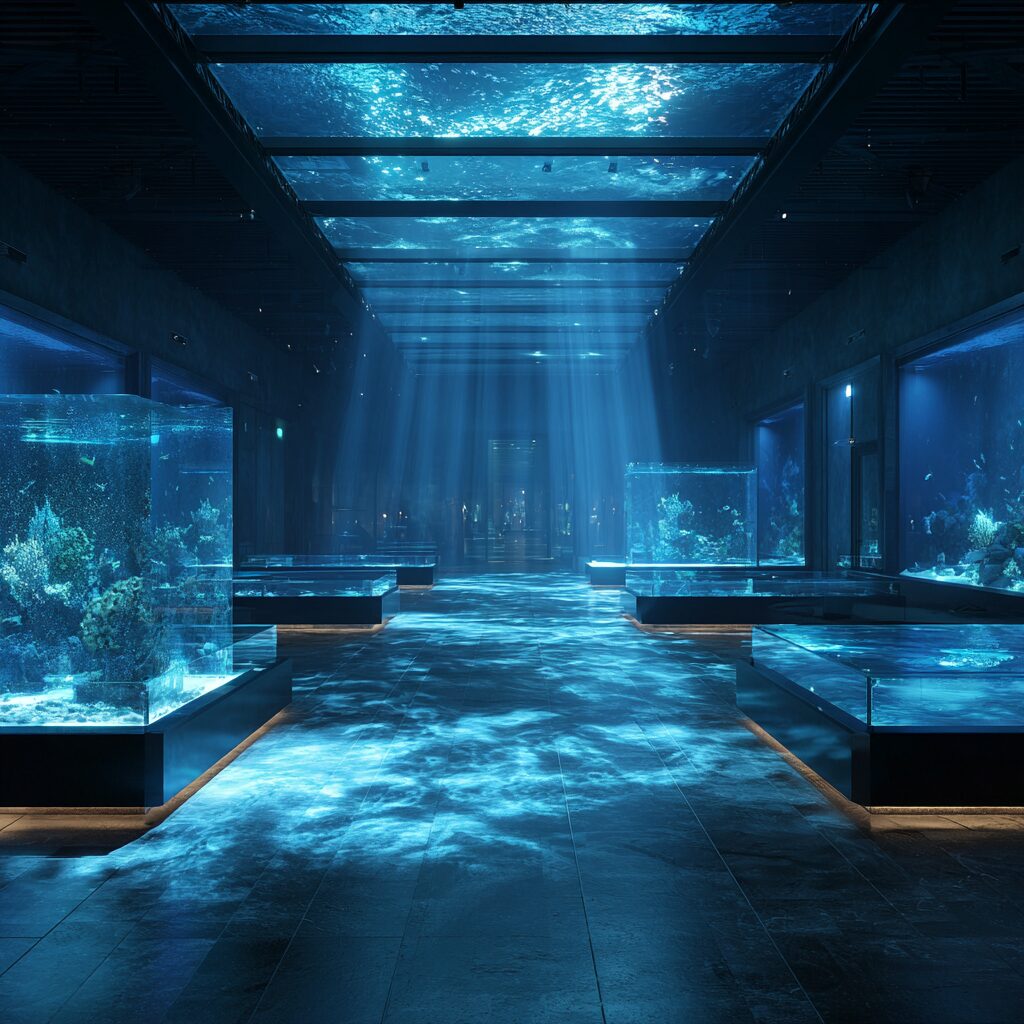
indoor aquarium with a large main tank, dim ambient light, blue aquatic glow, caustic light patterns, reflective floor, wide shot, immersive atmosphere, realistic, no text, no logo, no watermark
カフェ(室内)
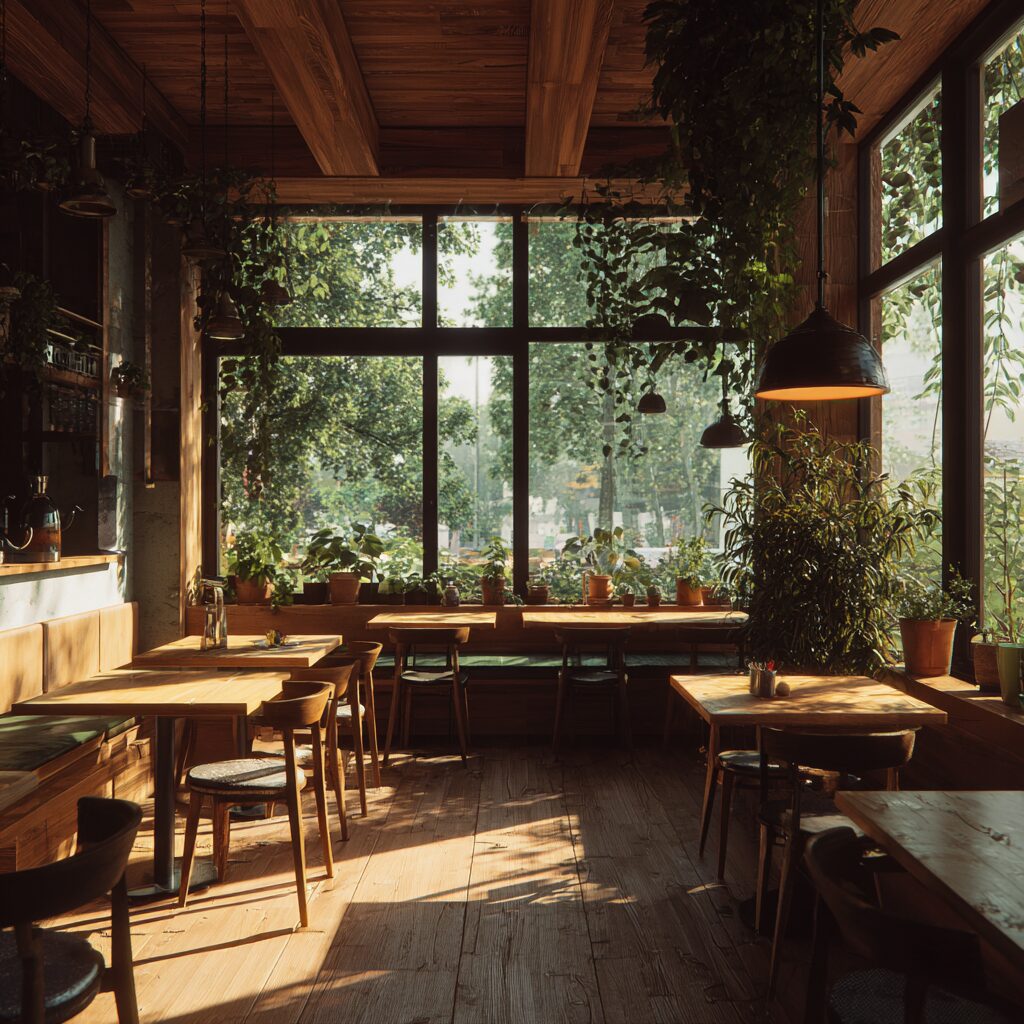
cozy cafe interior with large windows, daytime, soft natural light, warm wooden interior, plants, clean tables, medium-wide shot, cozy atmosphere, realistic, no text, no logo
背景が崩れる原因7つと直し方(再現性アップのチェックリスト)
- 指示が矛盾している(例:夜×自然光、霧×快晴、屋内×遠景)
直し方: まず「時間帯」「天候」「光源」を見直し、同時に成立する組み合わせだけに絞ります。迷ったら、光源を「street light」「indirect light」など具体名に置き換えると安定します。 - 抽象語が多く、具体語が少ない(例:beautiful、cool だけ)
直し方: 抽象語は最後に添え、先に「石畳」「濡れたアスファルト」「木材の壁」など“見えるもの”を入れます。背景は名詞(物)+形容(質感)のセットが効きやすいです。 - 要素を詰め込みすぎて情報過多になっている
直し方: いったん背景情報を半分まで減らし、重要な要素から段階的に戻します。「大枠→ディテール→演出語」の順で追加すると崩れにくいです。 - 建築様式・文化圏・地形が混在している(世界観が競合)
直し方: 「和風の街並み」「欧州旧市街」「近未来都市」など、まず“世界観の軸”を1つに固定します。別の文化要素を入れる場合は、アクセント程度に留めるのが安全です。 - 主役と背景の優先順位が曖昧(背景が主役化、または背景が弱い)
直し方: 「背景は控えめ」「subject in focus, background softly blurred」など、主役優先の意図を明確にします。逆に背景を主役級にしたい場合も、その旨をはっきり書くと狙いが通ります。 - カメラ・構図の指定が弱く、距離感がブレる
直し方: 「wide shot」「medium shot」「close-up」「eye-level」「low angle」などを入れて視点を固定します。背景が破綻する場合は、まず“画角”と“視点の高さ”を決めるのが効果的です。 - 崩れやすい要素を放置している(文字、ロゴ、人混み、歪みなど)
直し方: ネガティブ指定で先回りします。例として「no text, no logo, no watermark, no crowd, no distortion」などを入れると、背景のノイズが減りやすいです。
改善の基本手順(迷ったときの流れ)は、「要素分解 → 優先順位 → 短文化 → 段階的に追加」です。
最終チェックとして、背景が主役になりすぎていないか、主題との距離感が揃っているかを確認すると、ロケーションプロンプトの再現性が安定します。
まとめ
ロケーションプロンプトは、画像生成AIにおいて背景のクオリティを左右する重要な要素です。
地名を入れるだけではなく、環境情報を設計する意識を持つことで、背景は驚くほど安定します。
ぜひ活用してみていくださいね!