初心者でもできる!ChatGPTでRPG風ゲーム画面を生成するプロンプト例
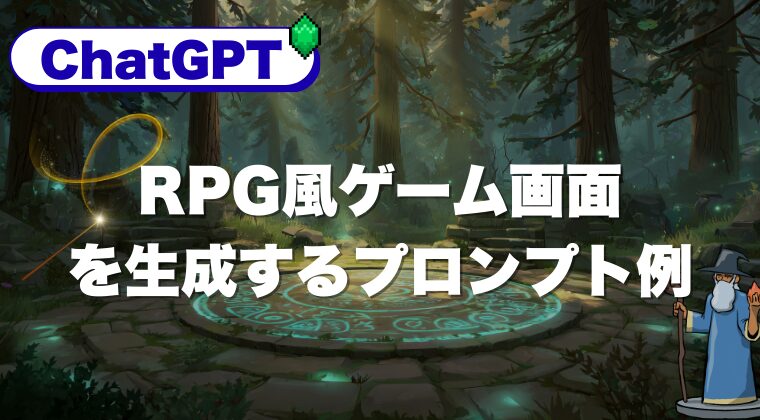
本記事では、RPGの「キャラ絵」ではなく、HPバーやコマンド枠などのUIを含む“ゲーム画面風”の画像をChatGPTで生成する方法を紹介します。
文字の再現は苦手な一方、ゲージや枠のようなUI表現は作りやすいため、企画資料やラフ制作では「読めるUI」より「伝わる画面」を目指すのがコツです。
プロンプトをコピペして出力し、世界観や要素を少しずつ調整しながら仕上げていきます。
RPG風ゲーム画面プロンプトの基本の型(初心者向けテンプレ)
RPG風の「ゲーム画面」を作るコツは、思いつきで全部を書こうとせず、画面をパーツに分けて順番どおりに指示することです。
まずは、最低限そろえるべきパーツを次の5つに整理します。
- 背景(街・森・ダンジョンなど、どこで起きている場面か)
- 登場人物(プレイヤーキャラ、仲間など)
- 相手(敵・モンスター、または対象物)
- UI(HP/MPゲージ、コマンド枠、ミニマップなど)
- 視点(俯瞰、斜め、三人称、正面など)
次に、「書く順番」を決めます。
ポイントは、最初に“ゲーム画面だ”と宣言して、背景と構図を固めてからUIを置くことです。
初心者向け|書く順番(この通りでOK)
- これは何の画面か(フィールド/戦闘/メニュー/マップなど)
- 世界観(中世ファンタジー、ドット絵風、3D風など)
- 画面構図・視点(三人称、斜め見下ろし、画面のどこに何がいるか)
- UIの配置(下部にコマンド枠、左上にHP/MP、右上にミニマップなど)
- 見た目の統一(半透明HUD、色味、質感、解像感)
- 仕上げ条件(高解像度、スクリーンショット風、文字は最小限など)
“ゲーム画面っぽさ”を出す定番は、画面端に寄せた情報配置と半透明のHUDです。
文字を増やすより、枠・ゲージ・アイコンで「UIがある状態」を作るほうが安定します。
特に初心者のうちは、数値や日本語の細かい表示にこだわらず、まずは「それっぽいUIが成立している」状態を目指すと失敗しにくいです。
コピペOK|RPG風ゲーム画面プロンプト例(目的別)
以下は、そのまま使える実践用プロンプト例です。
用途に応じて地名や世界観だけ差し替えてください。
フィールド画面(街・森・ダンジョン)
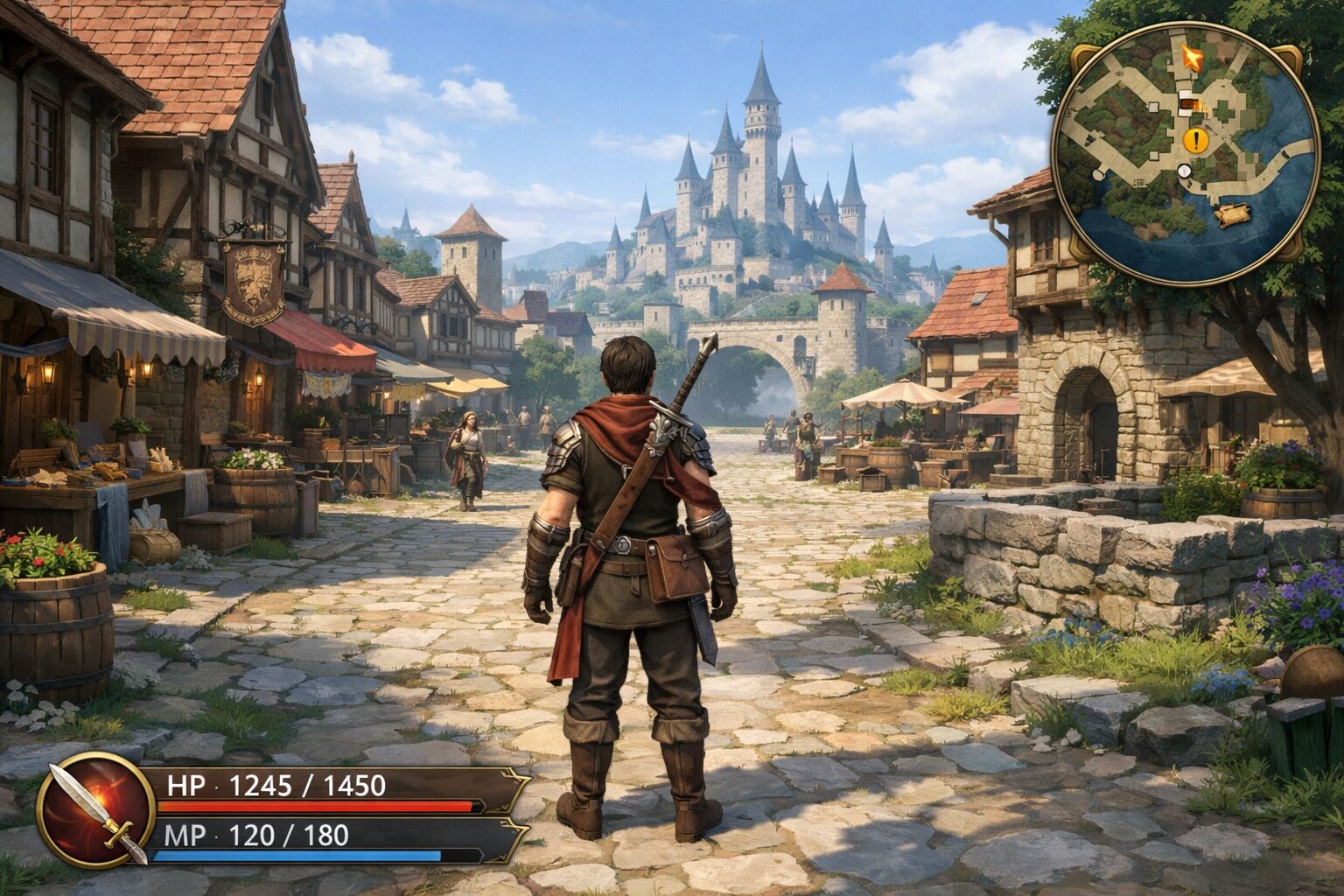
ファンタジーRPGのフィールド画面。
中世風の街並みを背景に、画面中央にプレイヤーキャラクター。
画面下部に半透明のHP/MPゲージUI、右上にミニマップ風HUD。
三人称視点、ゲームプレイ中のスクリーンショット風、高解像度。
戦闘画面(ターン制・コマンドUI)
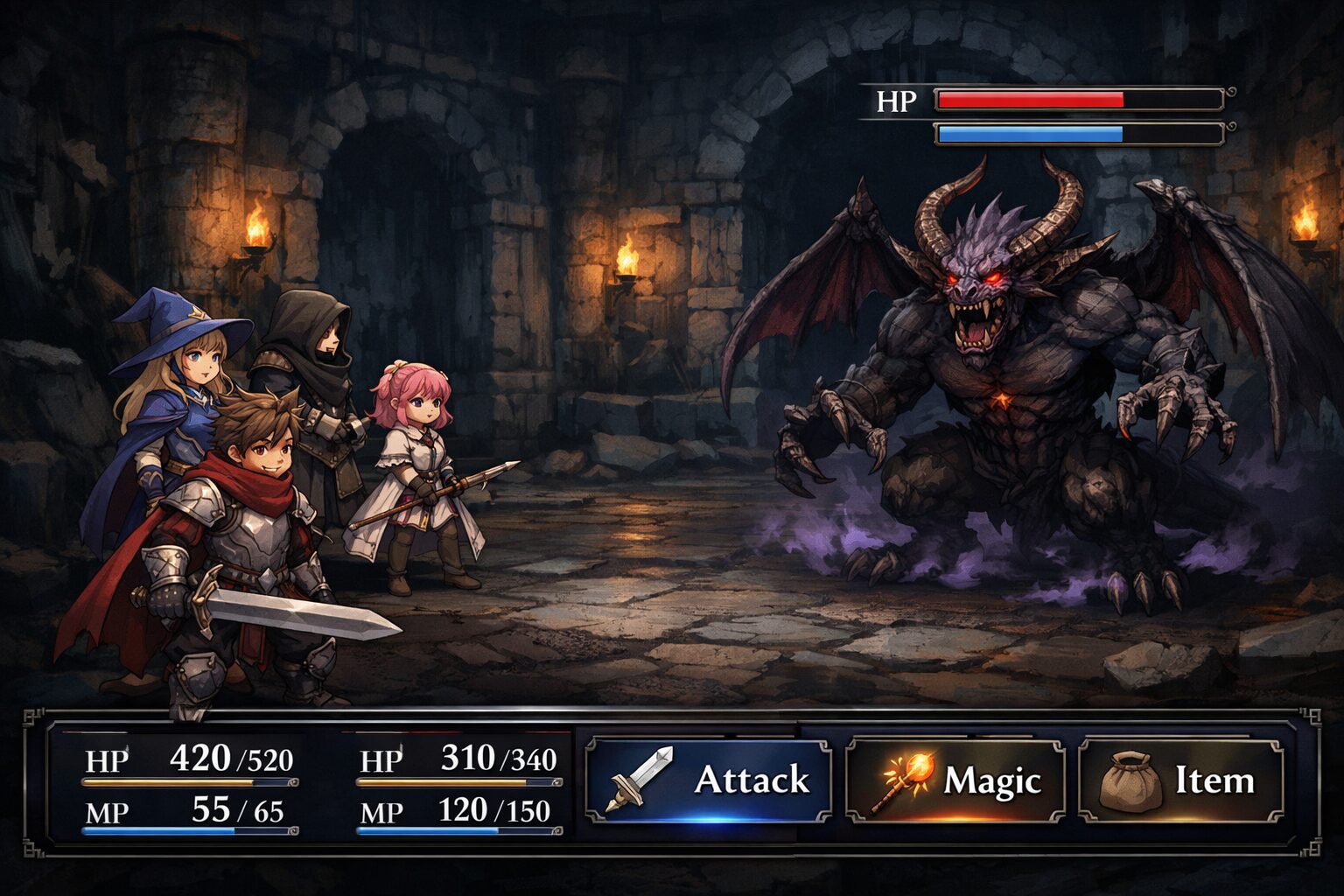
ターン制RPGの戦闘画面。画面右側にモンスター、左下にパーティキャラクター。
下部にコマンド選択枠(Attack / Magic / Item風アイコン)。
暗めのダンジョン背景、UIは枠とゲージ中心。
メニュー画面(ステータス/装備)
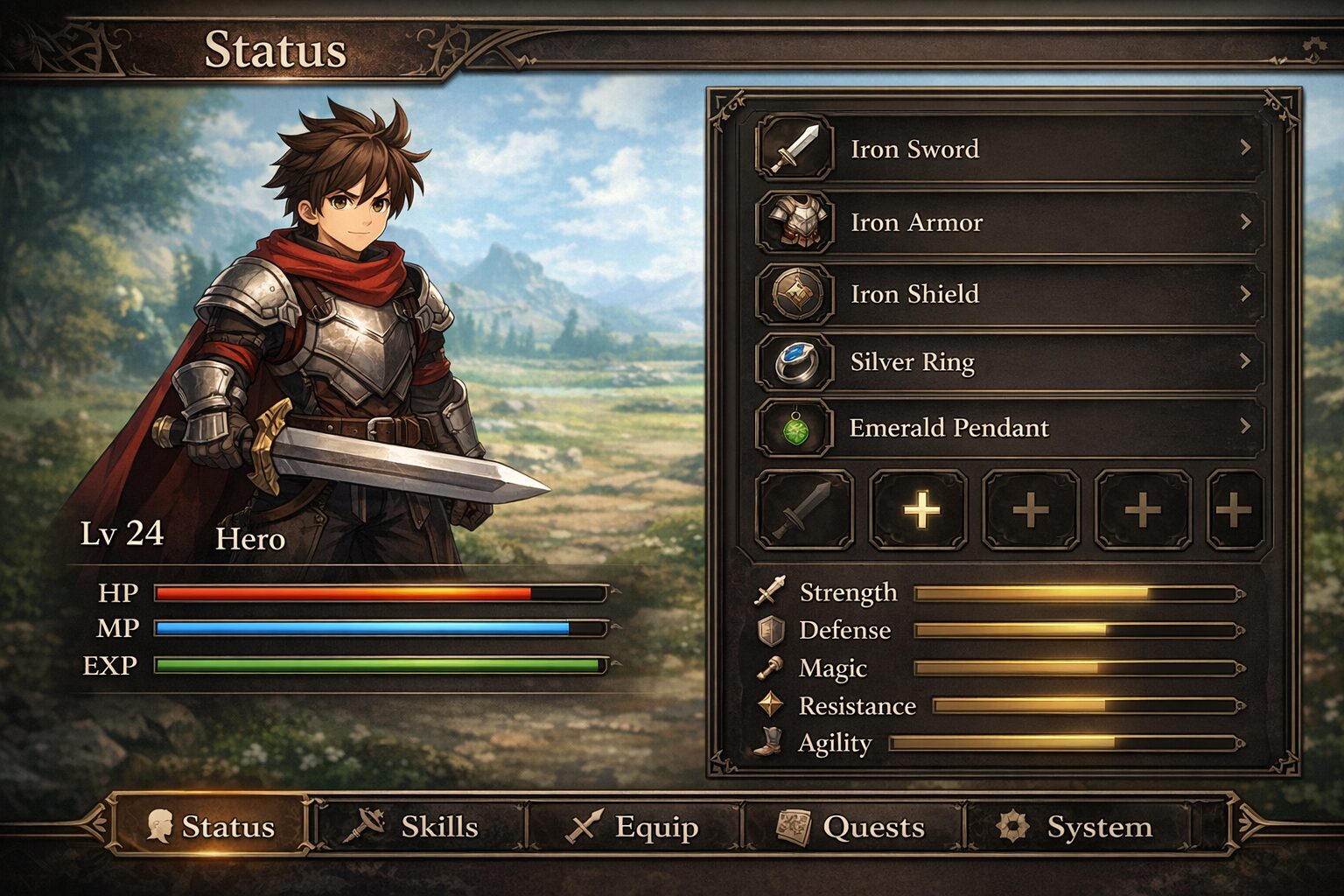
RPGのステータスメニュー画面。キャラクター立ち絵と装備スロット、数値は抽象的なバー表現。
背景はぼかしたフィールド、落ち着いたファンタジー調UI。
タイトル画面(ロゴ・世界観提示)
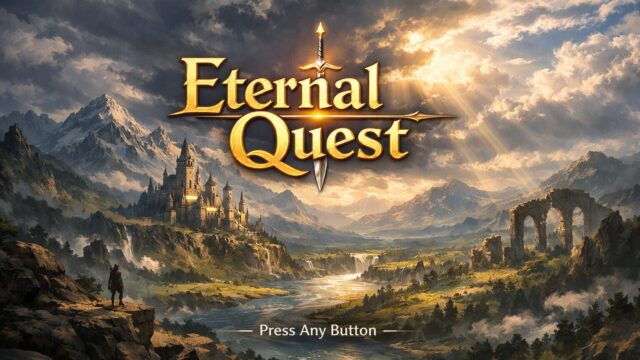
ファンタジーRPGのタイトル画面。壮大な風景とロゴ風タイトル配置。
UIは最小限、ゲーム開始前の静的画面、コンセプトアート風。
マップ画面(ワールドマップ風)
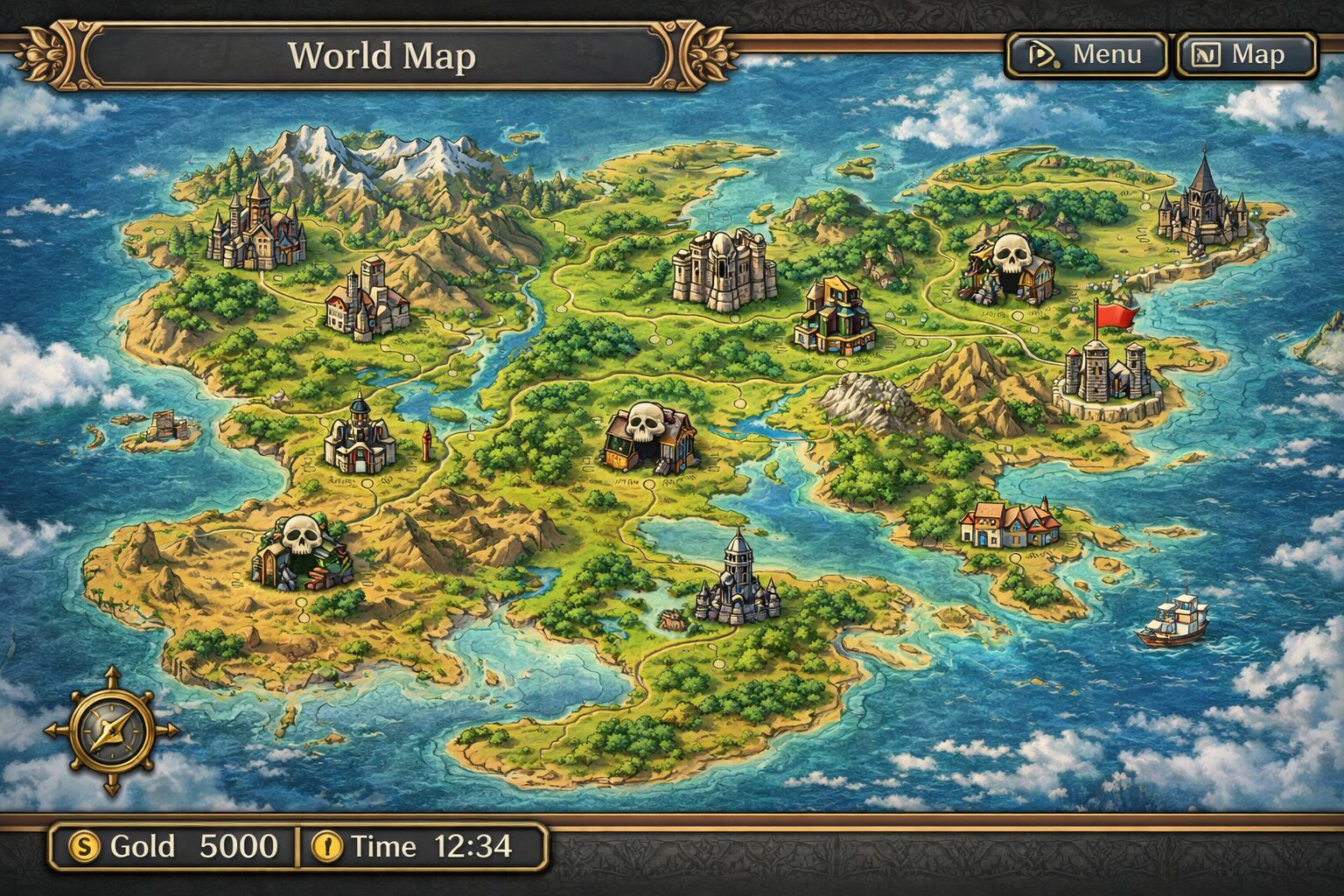
RPGのワールドマップ画面。
大陸全体を俯瞰視点で表示し、街やダンジョンはアイコン表現。
UI枠付き、ゲーム内マップ画面風。
失敗しやすいポイント別|RPG風ゲーム画面の直し方まとめ
ゲーム画面に見えない →「UIがある前提」を先に固定する
RPG風に描いたつもりでも、単なるファンタジーイラストに見えてしまう場合は、「ゲーム画面である」という前提がプロンプト内で弱い可能性があります。
背景やキャラの描写だけで終わってしまい、UIや画面構成の指定が足りていない状態です。
対策としては、「ゲーム画面」「HUD」「UI overlay」「screen capture style」といった言葉を明示的に入れ、UIが存在する前提の絵であることを最初に固定します。
あわせて「画面下にコマンド枠」「端に情報表示」といった配置まで指定すると、ゲーム画面らしさが一気に強まります。
UIが崩れる・文字が読めない → 文字を捨てて形で伝える
UIがぐちゃっと崩れたり、文字や数値が読めなかったりするのは、画像生成ではよくあるつまずきポイントです。
ここで無理に「正確な文字」を求めると、かえって完成度が下がってしまいます。
この場合は発想を切り替え、文字に頼らないUI設計にします。
HPやMPは数値ではなくゲージ、コマンドは文字ではなくアイコン風、重要度は色分けや配置で表現する、という考え方です。
「読めるUI」ではなく「見れば分かるUI」を目指すことで、安定した出力になりやすくなります。
情報量が多すぎてごちゃつく → 主役を1つ決めて削る
「あれもこれも入れたい」と要素を足しすぎると、画面全体が散らかり、結果としてゲーム画面らしさが薄れてしまいます。
特に初心者のうちは、この状態に陥りがちです。
対策はシンプルで、その画面で一番伝えたい要素を1つだけ決めることです。
戦闘画面なら「敵とコマンド」、フィールド画面なら「背景とミニマップ」といった具合に主役を明確にし、それ以外は削るか簡略化します。
情報を減らすことで、かえって画面の説得力が増します。
UIだけ浮いて見える → 色・素材・トーンを揃える
UIは描かれているのに、背景やキャラと馴染まず、後から貼り付けたように見えるケースもよくあります。
これはUIと背景の色味や質感がズレていることが原因です。
改善するには、UIも世界観の一部として扱います。
背景が暗いダンジョンならUIも暗めで半透明、温かみのある街ならUIも暖色寄りにするなど、同じトーン・同じ素材感を共有させる意識が大切です。
プロンプトに「半透明」「統一された配色」と加えるだけでも効果があります。
キャラの一貫性が出ない → 毎回同じ情報を入れる
生成するたびにキャラの見た目が変わってしまう場合は、キャラ設定が毎回ブレている状態です。
これはモデルの問題というより、指示不足によるものです。
対策としては、髪色・装備・体格・雰囲気といった最低限の特徴を毎回同じ表現で指定することです。
文章を少し変えるだけでも解釈が変わるため、重要な要素は意識的に固定し、繰り返し書くことで安定しやすくなります。
まとめ
ChatGPTの画像生成を使えば、UIを含んだRPG風のゲーム画面も気軽に試せます。
難しく考えすぎず、まずはプロンプトをコピペして出力し、少しずつ調整していくのがおすすめです。
「それっぽい画面」が出てきたら成功のサインです!
ぜひ画像生成そのものを楽しみながら、自分だけのRPG世界を広げてみてください!