それ、ChatGPTで表にできる。出力できる表の種類と具体例を全部見せます

「比較したい」「整理したい」「集計したい」と思った瞬間、いちばん手早いのは“表”です。
ただ、Excelを開いて列を考えて……となると意外と時間がかかります。
そこで役立つのがChatGPTです。
情報を項目ごとに分けて表に整えたり、用途に合う列を提案したり、使い回せるテンプレに仕上げたりできます。
さらに、Markdown表だけでなく、CSV・TSV・JSONなど、使う場面に合わせた形式で出力できるのも大きな強みです。
本記事では、ChatGPTで作れる表の出力形式を用途別に整理し、Markdown表が崩れてしまうときの回避策も含めて解説しますので、表づくりの手戻りを減らしたい方は、ぜひ参考にしてみてください!
この記事でわかること(ChatGPTでつくれる表の種類と使いどころ)

この記事でわかるのは、ChatGPTで作れる表の「種類」と「使いどころ」、そして失敗しにくい指示の出し方です。
表は見た目だけでなく、意思決定や作業の進みやすさにも直結します。
表が得意な理由(構造化・整形・テンプレ化)
ChatGPTは、情報を「項目に分ける」「粒度をそろえる」「同じ形式で並べる」ことが得意です。
たとえば、箇条書きや長文の説明を、列(項目)と行(レコード)に分解して整形できます。
さらに、同じ列構成のテンプレを作っておけば、次回からは情報を貼るだけで表が完成します。
人がやると手間な“型づくり”を、会話の中で素早く固められるのが強みです。
「表の種類」と「用途」を先に決める重要性
表づくりでよくある失敗は、「とりあえず表にして」と頼んで列がブレることです。
表は目的によって最適な形が変わります。
比較なら「評価軸」が必要ですし、進捗管理なら「ステータス」と「期限」が要ります。
先に「何のための表か」「見たい結論は何か」を決めるだけで、列が自然に決まり、崩れにくい表になります。
ChatGPTで出力できる表の種類一覧
実際の使いやすさを左右するのが、表をどんな形式で出力するかです。
たとえば、見栄え重視ならMarkdown、コピペでExcelに入れたいならCSV/TSVといった具合に、用途で最適解が変わります。
Markdown表|見やすく共有しやすい“読み物向け”の表
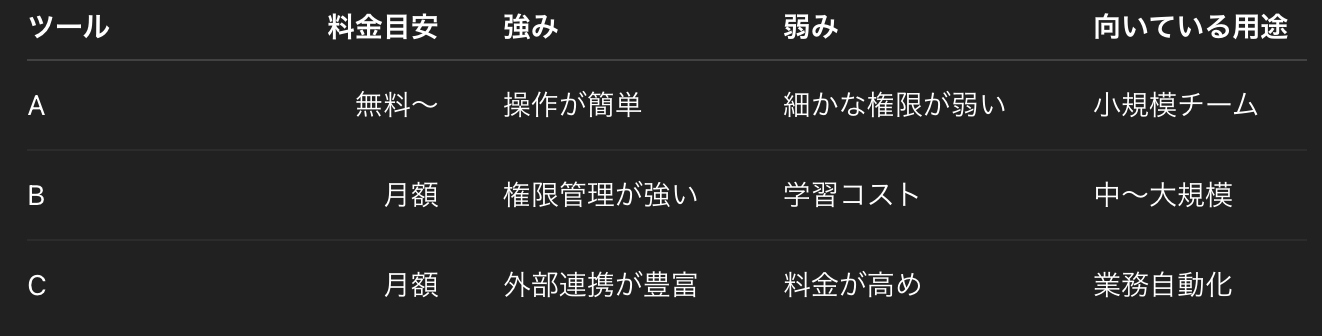
Markdown表は、ChatGPTで最もよく使われる表形式のひとつです。
縦線と横線で構成されるため、文章の中にそのまま置いても読みやすく、見た目が整いやすいのが特徴です。
NotionやQiita、社内ドキュメント、Web記事など、「人に見せること」を前提とした場面で特に相性が良い形式です。
CSV形式(カンマ区切り)|スプレッドシートに取り込みやすい定番
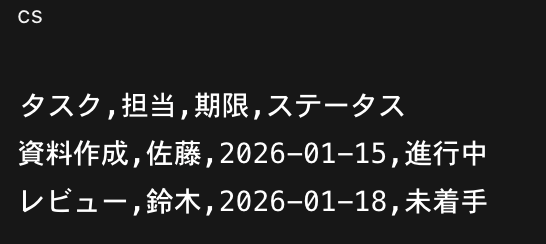
CSVは、ExcelやGoogleスプレッドシートに取り込んで加工しやすい形式です。
表の見た目はシンプルですが、並べ替えやフィルター、ピボットなどの作業につなげやすく、“作ったあとに編集する”前提の表と相性が良いです。
タスク一覧や顧客リスト、在庫データなど、行数が増える表ほどCSVの強みが出ます。
注意点は、メモ欄などにカンマが入ると列がズレやすいことなので、文章が多い表はTSVのほうが安定します。
TSV形式(Excel貼り付け用)|コピペ最優先の最短ルート
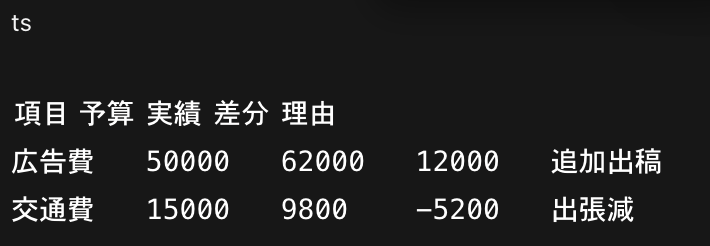
「表を作ったら、そのままExcelに貼って使いたい」という場合は、出力形式を“Excel貼り付け用(TSV)”と指定するとスムーズです。
Markdown表は見やすい一方で、環境によっては罫線記号が邪魔になることがあります。
Excel運用が前提なら、最初からTSVで受け取るほうが手戻りが減ります。
特に、社内共有で“表の形”が崩れるのが困る人には、この形式がいちばん相性が良いです。
JSON形式|システム連携・データ加工が前提の“表”
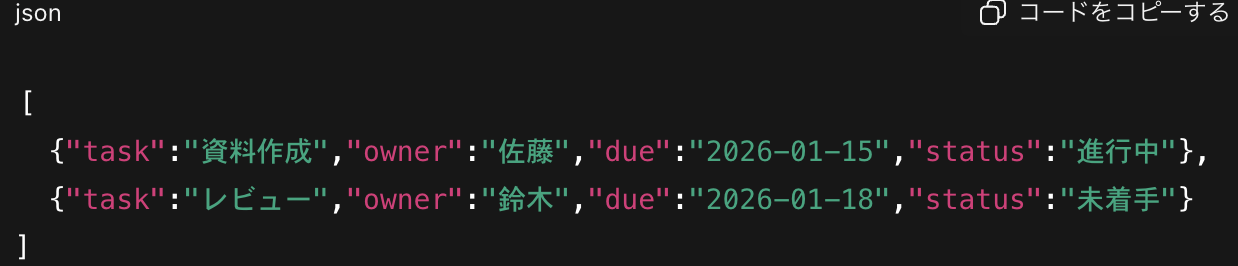
JSONは、人が読むためというより、後工程でデータを加工したいときに便利な形式です。
1行を1オブジェクトとして扱えるため、CSVに変換したり、Notionや各種ツールに取り込んだりする作業に向きます。
エンジニアとのやり取りや、ツール連携を見据えたデータ整理では、表の情報をJSONで保持しておくと再利用性が高まります。
ガント風・マトリクス風|見た目で伝える“疑似表”も作れる
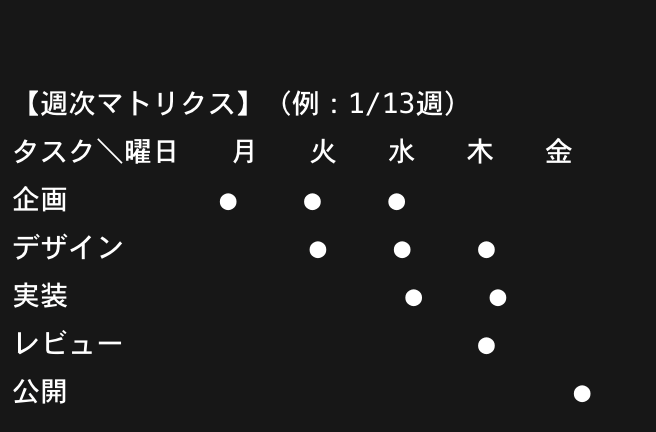
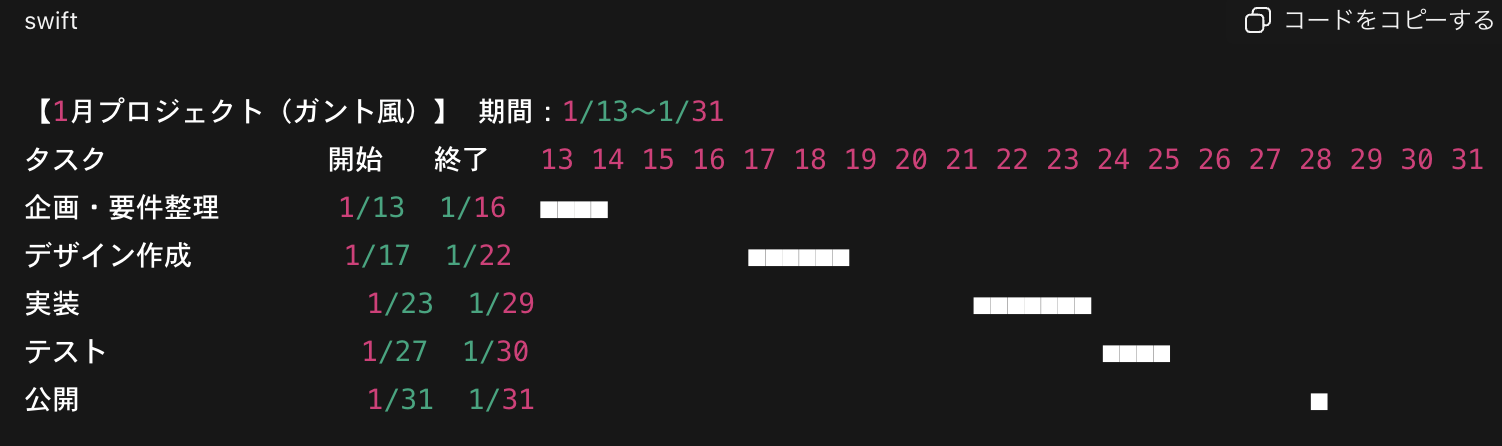
厳密な表形式ではありませんが、スケジュールの俯瞰にはガント風や週間マトリクスが便利です。
共有資料に貼ったときに直感的に伝わりやすく、プロジェクトの説明にも向きます。
実際の管理はTSVで行い、説明用にガント風を出すといった使い分けもできます。
出力形式の選び方|迷ったら“使う場所”で決める

表の形式で迷ったときは、次の基準で決めると早いです。
- Excelやスプレッドシートで加工したい:TSV(安定)/CSV(定番)
- 記事・Notion・ドキュメントで見せたい:Markdown表
- ツール連携・後工程の変換が前提:JSON
- 文章からまず整理したい:箇条書き→表化
- 予定の俯瞰を共有したい:ガント風/マトリクス風
結局のところ、表の価値は「作れること」より「使える形で出せること」にあります。
ここを押さえるだけで、ChatGPTの表づくりは一気に実務向きになります。
Markdown表が「棒だけ」になることがある|回避する指示のコツ
Markdown表は本来、縦線(|)と区切り線(—)で整形された形で出力されますが、指示が曖昧だと、コピペした際に表として表示されず、棒が並んだテキストに見えることがあります。
特に、会話の流れで「表にして」とだけ伝えた場合や、出力形式を指定しない場合に起きやすいです。
この崩れを避けるには、「Markdown表で」「チャット上でレンダリングできる形で」「コードブロックに入れない」の3点をセットで指示すると安定します。
逆に、Excelに貼りたい場合はMarkdownではなくTSVに切り替えるほうが安全です。
崩れにくい指示例(Markdown表を“チャット表示”で出す)
Markdown表で出してください。チャット上で表として表示される形(レンダリングされる形)で、コードブロックに入れずに出力してください。
補足:あえてコードブロックを使うべきケースもあります
一方で、環境によっては“表が勝手に崩れる”こともあるため、記号のズレを防いで形を固定したい場合は、あえてMarkdown表をコードブロックに入れて「形を保持」する方法もあります。
ただしこの場合、チャット上では表としてレンダリングされず、あくまで“表のソース”として表示されます。
目的が共有(見せる)なのか、コピペ(保持する)なのかで使い分けるのがポイントです。
まとめ:表は“種類”と“出力形式”を決めるだけで一気に使える
ChatGPTで表を作るときは、まず「比較・整理・集計・進捗・スケジュール」など目的を決め、次に「Markdown/CSV/TSV/JSON」のどれで受け取るかを選びましょう。
迷ったら、共有するならMarkdown、Excelで使うならTSVを基準にすると失敗が減ります。
いちど作ったテンプレは、自分用に保存して“列だけ固定して使い回す”形にすると、表づくりが日常の時短ツールになります。