【初心者OK】Meshyの使い方|画像から3Dモデル生成(画像生成モデル)手順とボタン解説
画像から3Dモデルを作ってみたいと思っても、「Meshyのどこを押せばいいのか」で手が止まりやすいです。
Meshyの「Image to 3D」は、写真やイラストをアップロードするとAIが立体形状を推定し、3Dモデルを生成できる機能です。
本記事ではこの画像→3Dに絞って、画面表記に沿いながら手順を整理します。
今回は、Geminiで“3D化しやすい参照画像(白クレイ風)”を生成してから、その画像をMeshyに読み込んでモデル化する流れで進めます。
Geminiでの画像作り(プロンプト例・チェックポイント)は別記事で詳しくまとめているため、参照画像から整えたい方はあわせてご覧ください。
あわせて、生成後に迷いがちな画面下のボタン列(再生成・テクスチャ・リメッシュ・リギング・共有・ダウンロード)の意味も、初心者向けに端的に解説します。
Meshy実践|画像から3Dモデルを生成する手順(画像生成モデル)
ここからは、Meshy公式の案内に沿って、初心者が迷いやすい点を補いながら手順化します。
手順1:ワークスペースを開き、「画像生成モデル」を選びます
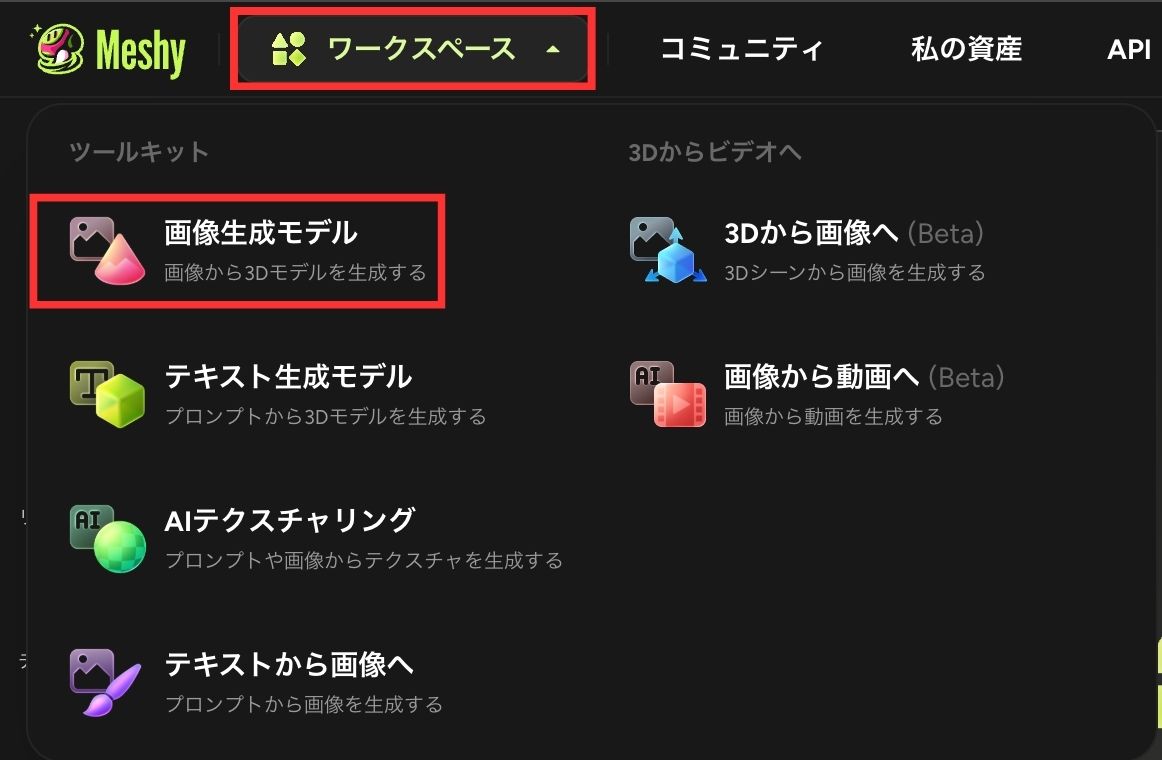
Meshyにログインしたら、上部メニューの「ワークスペース」を開きます。
表示されたツールキットから「画像生成モデル(画像から3Dモデルを生成する)」をクリックします。
ここが、画像から3Dモデルを作るためのスタート地点です。
手順2:参照画像をアップロードします
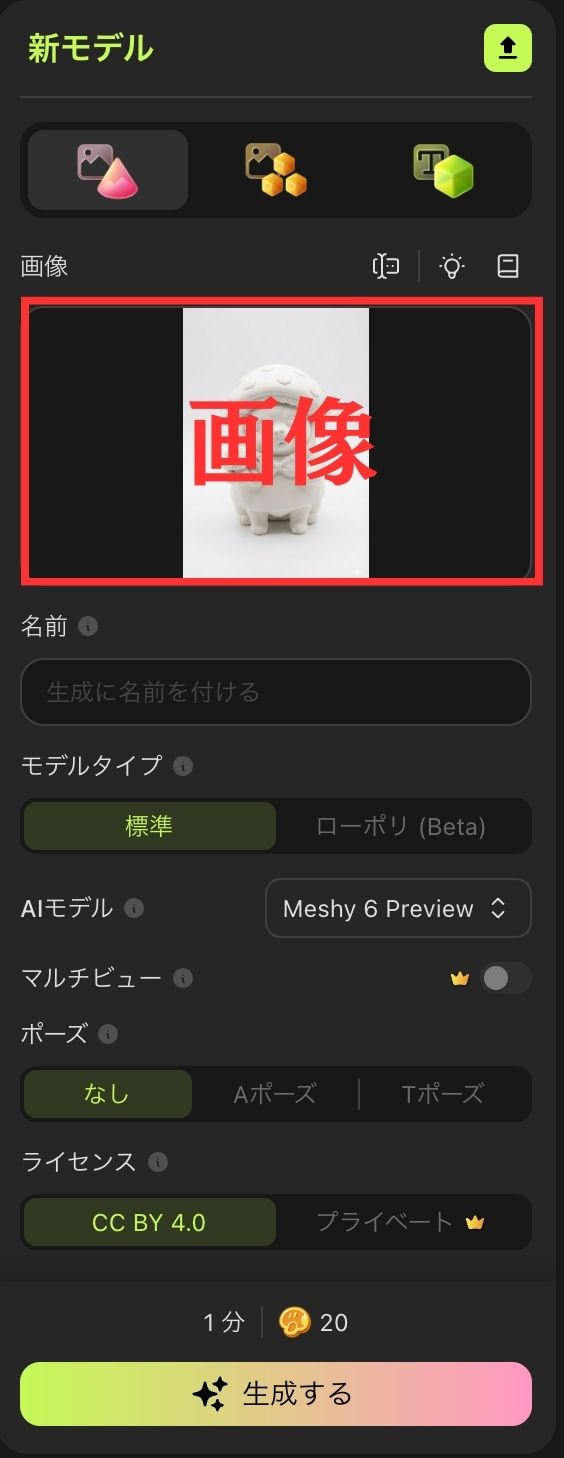
画面左側にある「アップロード」ボタンから、参照画像を追加します。
アップロード後は、対象の画像が選択されているかを確認します。
別画像が選ばれていると、意図しない画像で生成されてしまうため注意が必要です。
手順3:左側の設定を確認し、基本はデフォルトで進めます
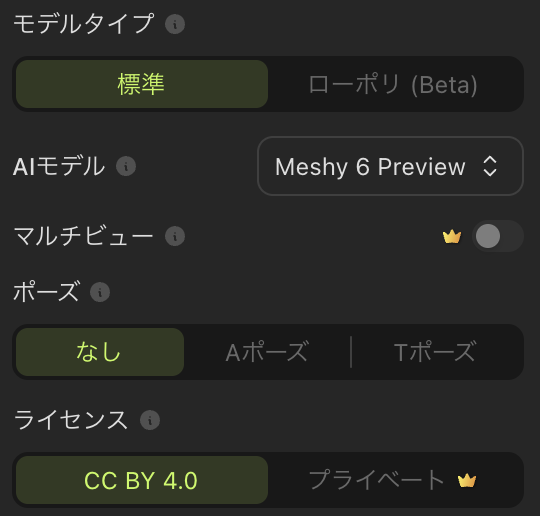
初心者の方は、まず細かい調整をせずに進めたほうが迷いません。
目安は次のとおりです。
モデルタイプ:基本は「標準」を選びます
AIモデル:表示されているもの(例:Meshy 6 Preview)のままで問題ありません
マルチビュー:最初はOFFでOKです(必要になってから使います)
ポーズ:小物なら「なし」、キャラクター系ならAポーズ/Tポーズが扱いやすいです
手順4:「生成する」を押して3Dモデルを生成します
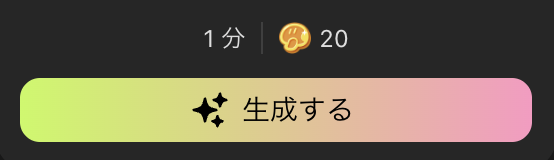
左下の「生成する」をクリックします。
ボタン付近に表示される所要時間や消費クレジットを確認してから実行すると安心です。
生成中は画面を閉じず、そのまま待ちます。
生成後の画面下「ボタン列」の意味(左から順に全部解説)
ここでは、生成後のプレビュー画面下に並ぶアイコン列を、左から順番に「何のボタンか」「どんな時に使うか」で整理します。

再生成(やり直し)ボタン

同じ条件でモデルをもう一度作り直すボタンです。
使いどころ:形が崩れた、欠損が目立つなどで「もう一回生成したい」とき
仕上がりの当たり外れがあるので、別パターンを引きたいとき
※プレミアムプランで使える機能です。
テクスチャボタン

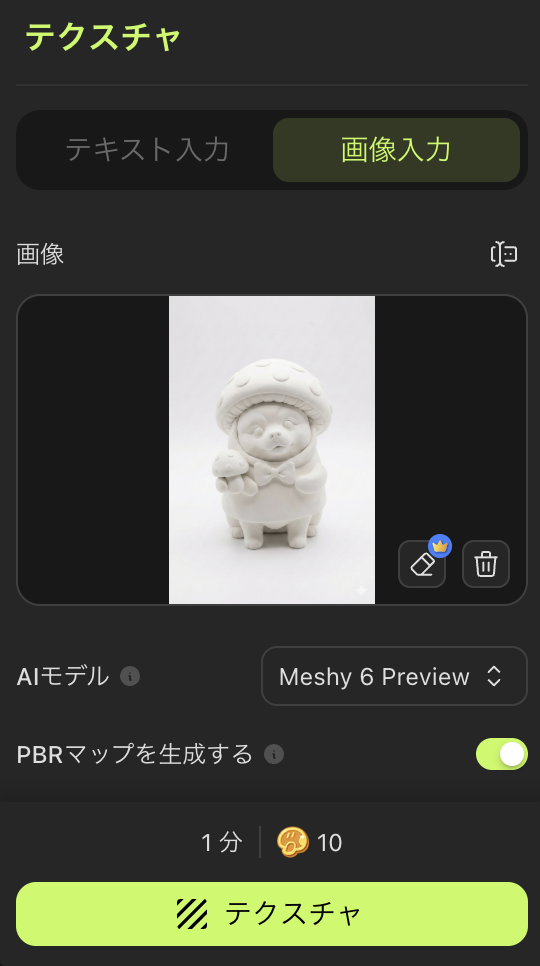
生成した3Dモデルに対して、色・模様・質感(マテリアル)を作って貼る機能です(いわゆる“見た目づくり”)。
使いどころ:作品を“見栄えよく”見せたい、別の3Dソフトやゲームエンジンで使いたいとき
※3Dプリント目的でSTL前提なら、基本は不要(色や質感が反映されないことが多いため)
リメッシュボタン

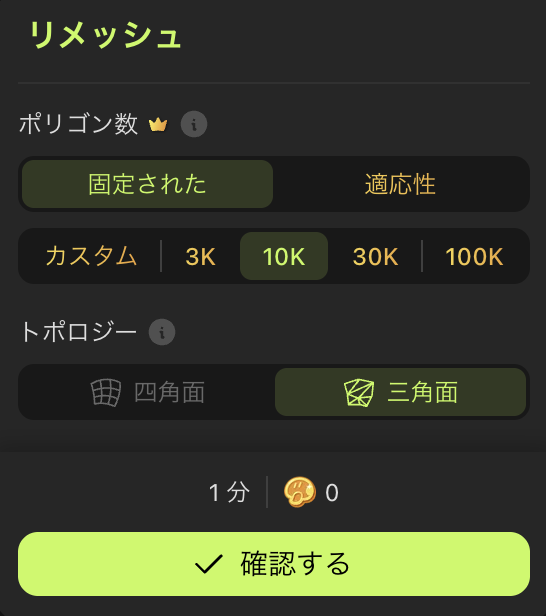
3Dモデルのメッシュ(ポリゴン構造)を作り直して整える機能です。
表面のガタつきや面の偏りを減らし、扱いやすい形に近づけます。
ポリゴン構造とは、3Dモデルが「小さな面(ポリゴン)」をどう並べて形を作っているかのことです。
面の数や並び方が整っているほど、モデルが扱いやすくなります。
使いどころ:生成結果がボコボコしている、面が荒い、穴が目立つなどで、まず“整ったメッシュ”にしたいとき
このあと別の工程(軽い修正や書き出し)に進む前の、下ごしらえとして入れると失敗が減ります。
リギングボタン

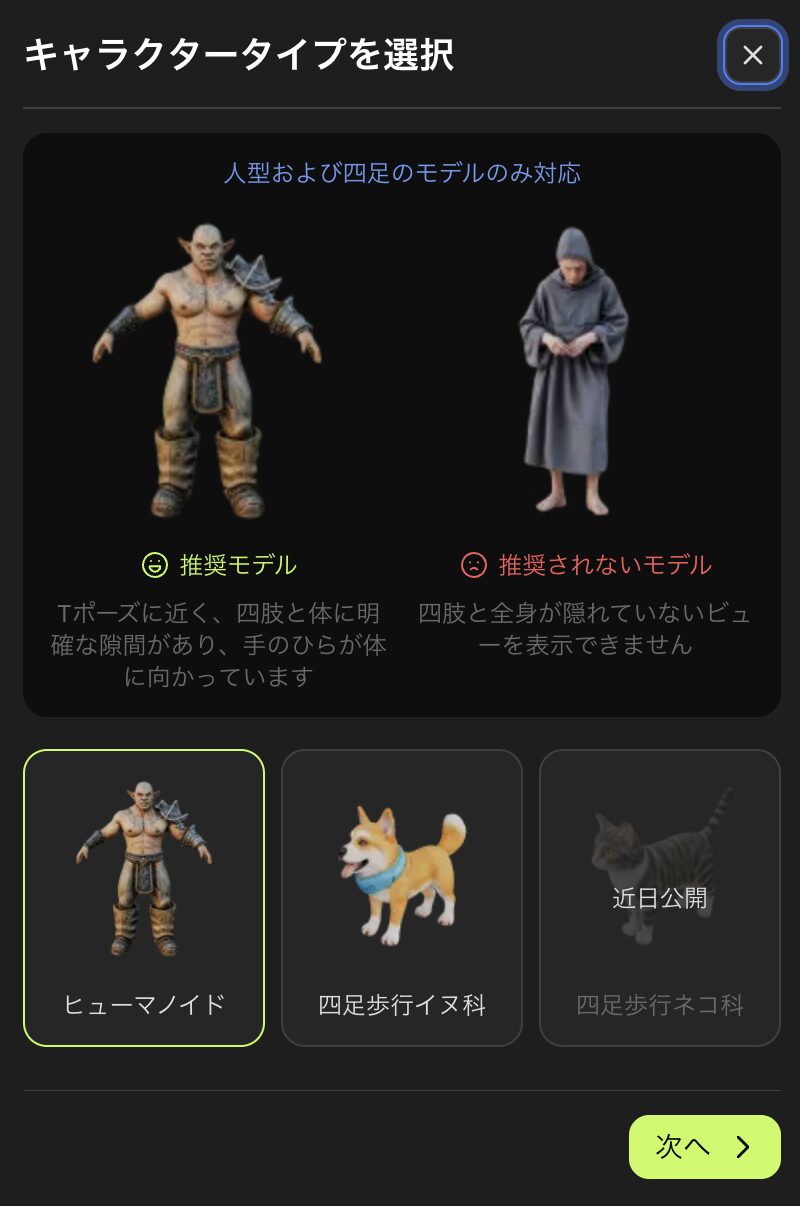
リギングは、3Dモデルに「骨(ボーン)」を入れて、ポーズを付けたり動かしたりできる状態にする機能です。
静止モデルとして使うだけなら不要ですが、ポーズ変更やアニメ用途(回転動画・ゲーム等)をしたいときに使います。
プラットフォームを追加する(バンブー/OrcaSlicerに送る)
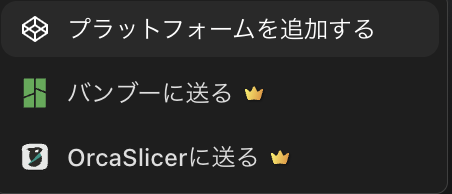
作った3Dモデルを、外部の環境へ連携して渡すためのメニューです。
いわば「次に使う場所(プラットフォーム)を選ぶ」ボタンだと考えると分かりやすいです。
プラットフォームを追加する:送り先(連携先)を登録・追加する入口です。
バンブーに送る(👑):Bambu系の環境へモデルを送る連携です。
OrcaSlicerに送る(👑):OrcaSlicerへモデルを送る連携です。
※王冠マーク付きは、有料プランで使用が可能です。
DCCブリッジ(外部ソフトに送る)

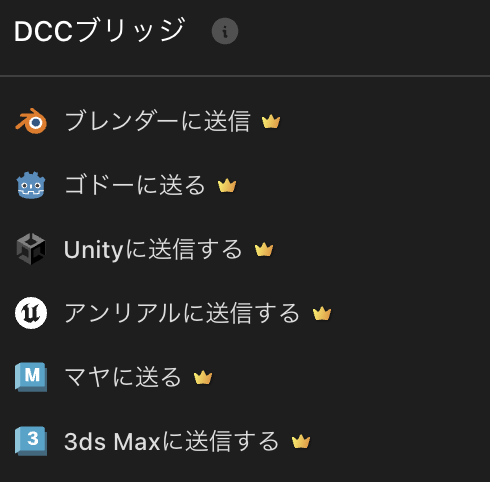
Meshyで作った3Dモデルを、外部の3D制作ソフトやゲームエンジンへ連携して送るためのメニューです。
Meshy内で完結させるというより、別ソフトで本格的に編集・制作を続けたい人向けの入口になります。
ブレンダーに送信(👑):Blenderで形の修正や仕上げをしたいときに使います。
ゴドーに送る(👑):Godot(ゲームエンジン)で使いたいときに使います。
Unityに送信する(👑):Unityプロジェクトに取り込んで使いたいときに使います。
アンリアルに送信する(👑):Unreal Engineで使いたいときに使います。
マヤに送る(👑):Mayaでリギングやモデリング編集をしたいときに使います。
3ds Maxに送信する(👑):3ds Maxで編集したいときに使います。
※すべて有料プランでの使用です。
共有ボタン

作った3Dモデルを公開・共有するためのボタンです。
Meshy内で作品ページを作ったり、コミュニティに投稿したりする入口になります。
画面上の「+10」は、共有して獲得できるクレジットの表示です。
公開が目的でなければ、無理に触らなくても問題ありません。
ダウンロードボタン

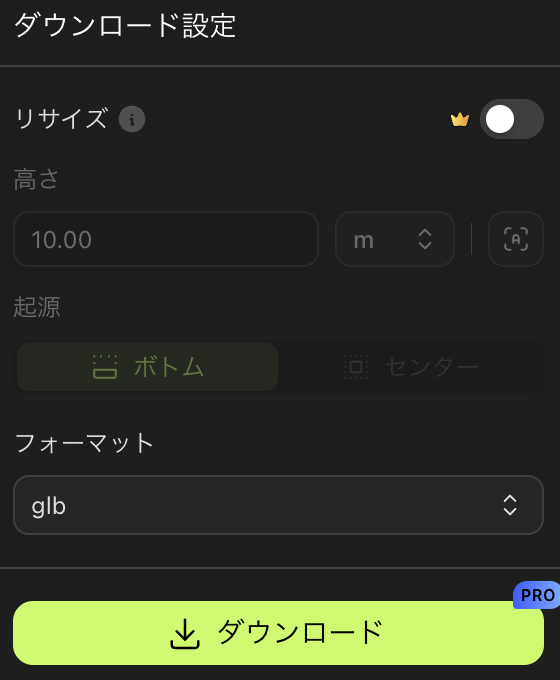
作成した3Dモデルをファイルとして書き出して保存するためのボタンです。
ここで「サイズ」と「書き出し形式(フォーマット)」を決めてから、下の「ダウンロード」を押します。
リサイズ:ダウンロード時にモデルのサイズ(高さ)を指定して変更します(👑はプラン制限の可能性があります)。
高さ:リサイズで合わせる「モデルの高さ」を数値で指定します。
単位(mなど):高さの単位を選びます(m/cm/mmなど)。
起源(ボトム):モデルの“底面”を基準位置にします(置物・フィギュア向き)。
起源(センター):モデルの“中心”を基準位置にします(回転やゲーム用途で便利なことがあります)。
フォーマット(glbなど):書き出すファイル形式を選びます。
まとめ
Meshyで画像から3Dモデルを作る流れは、「画像生成モデルを選ぶ → 参照画像をアップロード → 基本はデフォルトで生成」が基本です。
参照画像の質が結果に直結するため、今回はGeminiで白背景・単体・薄い影の“設計図向け画像”を用意してから取り込む形にしています。
まずは一度この手順で「画像→3D」を通し、次回以降は参照画像の改善や再生成で精度を上げていくとスムーズです。